WiFi QRコード作成
ゲストはコードをスキャンするだけで、パスワードを入力せずにネットワークに接続できます。コードはブラウザ内で作成されるため、パスワードがこのページの外に出ることはありません。
お使いのブラウザ内で作成します。ここで入力した内容がサーバーに送信されることはありません。
コードの内容
WiFi QRコードでできること
WiFi QRコードを使うと、ゲストはスマートフォンのカメラを向けるだけでネットワークに接続できます。一覧からネットワークを探したり、長いパスワードを入力したりする必要はありません。コードのパターンには、ネットワーク名、パスワード、セキュリティの種類が入っています。
WiFi QRコードの作り方
- ネットワーク名を確認します。スマートフォンのWiFi設定か、ルーターの底面のシールに書かれています。
- 表示どおりに正確に入力します。大文字やスペースも含めてください。
- パスワードを入力します。1文字違うだけで誰も接続できなくなるので、よく確認してください。
- セキュリティの種類を選びます。家庭やオフィスのルーターはほぼすべてWPAです。WEPはかなり古いルーターの場合だけ、「なし」はオープンネットワークの場合に選んでください。
- 「ステルスネットワーク」にチェックを入れます。スマートフォンの一覧にネットワークが表示されない場合です。
- 画面のコードをスマートフォンでスキャンします。ネットワークへの接続が案内されれば大丈夫です。
- ダウンロードします。印刷用はSVG、画面用はPNGを選んでください。
パスワードはお使いの端末から出ません
このページは、ブラウザ内のJavaScriptでコードを描画します。ネットワーク名とパスワードがサーバーに送信されることも、保存されることも、記録されることもありません。確認もできます。ページを読み込んでからインターネット接続を切っても、ジェネレーターは動作します。
ゲストがスキャンしたときの流れ
- カメラを開きます。アプリは不要です。
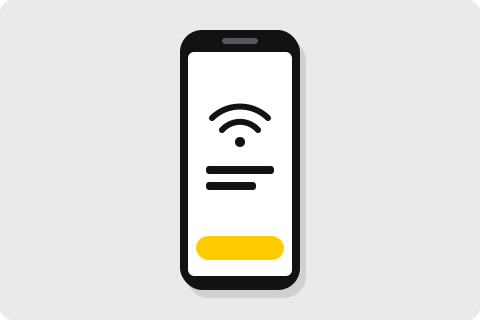
- スマートフォンがネットワークへの接続を案内します。最初にネットワーク名が表示されます。
- タップして接続します。スマートフォンは接続し、次回のためにネットワークを記憶します。
スキャンできるスマートフォン
iPhone(iOS 11以降)とほとんどのAndroidスマートフォンのカメラアプリは、WiFiコードを読み取り、ネットワークへの接続を案内します。古いAndroidスマートフォンでも、Google Lensアプリでコードを読み取れます。
ゲスト用ネットワークを使う
コードが見える人は誰でもネットワークに接続でき、その人がコードを見せた相手も接続できます。多くのルーターは、メインのネットワークとは別にゲスト用ネットワークを用意できます。コードにはゲスト用ネットワークを入れ、自分のパソコンやプリンターはメインのネットワークに置いておきましょう。
数か月ごとにゲスト用のパスワードを変え、そのたびに新しいカードを印刷するお店もあります。そうすれば、以前の来店者がいつまでもネットワークを使い続けることはありません。
置き場所
- 受付や入口。ゲストは到着してすぐに接続できます。
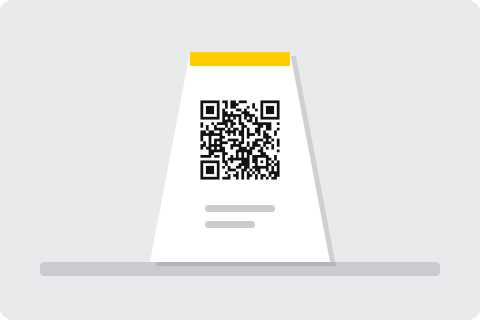
- カフェや飲食店のテーブル。テーブルカードがあれば、スタッフがパスワードを読み上げる手間が省けます。
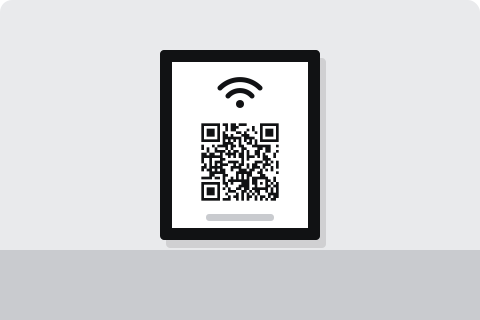
- 客室や民泊。ドアのそばに額に入れたカードを置くか、ウェルカムファイルに入れておきます。
- 会議室や待合室。来訪者が尋ねなくても接続できます。
- オフィス。コーヒーマシンのそばのカードは、来訪者や新しいスタッフの助けになります。
接続できないとき
- ネットワーク名を確認する。大文字、スペース、記号が完全に一致している必要があります。
- セキュリティの種類を確認する。WPAのネットワークはWEP用に作ったコードを受け付けません。その逆も同じです。
- パスワードを確認する。コードを印刷した後でパスワードを変えた場合は、新しいコードを作成してください。
- 別のスマートフォンで試す。かなり古いスマートフォンはWiFiコードを読み取れないことがあります。その場合も、ゲストはパスワードを手で入力できます。
WiFiコードを編集できない理由
スマートフォンがネットワークに接続するのは、コード自体から読み取った情報だけです。動的コードの中身はウェブアドレスで、ウェブページからスマートフォンをWiFiに接続することはできません。そのため、WiFiコードはここでも他のどこでも常に静的です。
パスワードを変えたとき
コードには古いパスワードが入っているので、パスワードを変えた時点で接続できなくなります。新しいパスワードで新しいコードを作成し、印刷したものをすべて差し替えてください。新しいコードのネットワーク名とセキュリティの種類も、ルーターと一致している必要があります。
それ以外では、コードが期限切れになることはありません。スキャンするときにサーバーは関係しないため、ネットワークの情報が変わらない限り動作し続けます。
印刷のコツ
- サイズ。ゲストが座ったままスキャンできるよう、コードは幅3 cm以上で印刷してください。
- 説明文。「スキャンしてWiFiに接続」のような短い一文と、手で入力したい人のためのネットワーク名を添えてください。
- 置き方。カウンターの奥ではなく、ゲストが座ったり待ったりする場所の目の高さに置いてください。
- 耐久性。ラミネートしたカードはテーブルの上で長持ちし、飲み物をこぼしても大丈夫です。
- 試し刷り。たくさん印刷する前に、試し刷りを2台のスマートフォンでスキャンしてください。
使用例
よくある質問
WiFiのパスワードをQRコードに入れても安全ですか?
コードはブラウザ内で作成され、パスワードが当サイトのサーバーに送信されることはありません。コードをスキャンした人は誰でも接続できるため、パスワードを共有してもよい場所にだけ置いてください。
WiFiのQRコードは期限切れになりますか?
いいえ。スマートフォンはパターンから直接ネットワークに接続し、サーバーは関わりません。ネットワーク名とパスワードが変わらない限り使えます。
刷り直さずにパスワードを変更できますか?
いいえ。パスワードはパターンの中に入っています。パスワードを変更したら、新しいコードを作成して印刷済みのものと差し替えてください。
どのスマートフォンでWiFiのQRコードを読み取れますか?
iPhone(iOS 11以降)とほとんどの Android スマートフォンのカメラアプリがWiFiコードを読み取り、ネットワークへの接続を提案します。
ネットワークが非表示の場合はどうなりますか?
「ステルスネットワーク」にチェックを入れ、ネットワーク名を大文字やスペースも含めて正確に入力してください。一覧に表示されなくても、スマートフォンから接続できるようになります。