Gerador de QR code de WiFi
Os convidados escaneiam o código e entram na sua rede sem digitar a senha. O código é criado no seu navegador, então a sua senha nunca sai desta página.
Criado no seu navegador: nada do que você digita aqui é enviado ao nosso servidor.
O que o seu código contém
O que um QR code de WiFi faz
Um QR code de WiFi permite que os convidados entrem na sua rede apontando a câmera do celular para ele. Eles não precisam procurar a rede em uma lista nem digitar uma senha longa. O código guarda o nome da rede, a senha e o tipo de segurança dentro do desenho.
Como criar um QR code de WiFi
- Encontre o nome da sua rede. Ele aparece nas configurações de WiFi do celular ou na etiqueta embaixo do roteador.
- Digite exatamente como aparece, com maiúsculas e espaços.
- Digite a senha. Confira com cuidado, porque uma letra errada impede todo mundo de entrar.
- Escolha o tipo de segurança. Quase todo roteador doméstico e de escritório usa WPA. Escolha WEP só para um roteador muito antigo, e Nenhuma para uma rede aberta.
- Marque Rede oculta se a sua rede não aparece na lista dos celulares.
- Escaneie o código na tela com o seu celular. Ele deve oferecer a opção de entrar na rede.
- Baixe o código. Escolha SVG para impressão ou PNG para telas.
Sua senha fica no seu dispositivo
Esta página desenha o código com JavaScript no seu navegador. O nome da rede e a senha nunca são enviados ao nosso servidor, nunca são armazenados e nunca são registrados em log. Você pode conferir: carregue a página, desligue a conexão com a internet e o gerador continua funcionando.
O que acontece quando um convidado escaneia
- Ele abre a câmera. Não precisa de app.
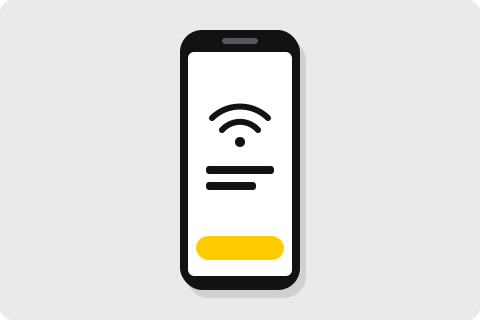
- O celular oferece a opção de entrar na sua rede. Primeiro ele mostra o nome da rede.
- Ele toca para entrar. O celular se conecta e lembra da rede para a próxima vez.
Quais celulares conseguem ler
Os apps de câmera do iPhone (iOS 11 e posterior) e da maioria dos celulares Android leem códigos de WiFi e oferecem a opção de entrar na rede. Em um celular Android mais antigo, o app Google Lens também lê o código.
Use uma rede para convidados
Qualquer pessoa que veja o código pode entrar na rede, e também qualquer pessoa para quem ela mostrar. A maioria dos roteadores consegue criar uma rede de convidados separada, ao lado da principal. Coloque a rede de convidados no código e deixe seus computadores e impressoras na rede principal.
Alguns negócios trocam a senha da rede de convidados a cada poucos meses e imprimem um cartão novo a cada troca. Assim, quem já visitou não usa a rede para sempre.
Onde colocar
- Recepção e porta de entrada. Os convidados se conectam assim que chegam.
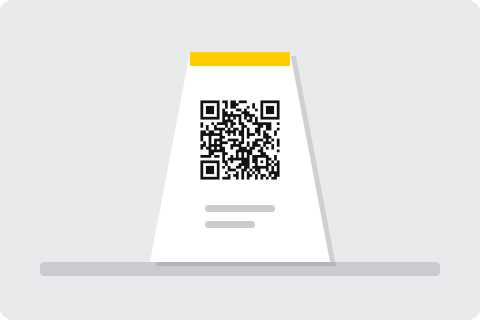
- Mesas de cafés e restaurantes. Um cartão de mesa evita que a equipe tenha que soletrar a senha.
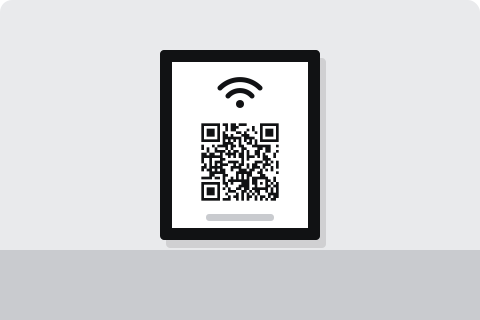
- Quartos de hóspedes e aluguéis por temporada. Um cartão emoldurado perto da porta ou na pasta de boas-vindas.
- Salas de reunião e salas de espera. Os visitantes entram na rede sem precisar perguntar.
- Escritórios. Um cartão perto da máquina de café ajuda visitantes e funcionários novos.
Se o código não conectar
- Confira o nome da rede. Maiúsculas, espaços e símbolos precisam ser exatamente iguais.
- Confira o tipo de segurança. Uma rede WPA não aceita um código feito para WEP, e vice-versa.
- Confira a senha. Se ela mudou depois que você imprimiu o código, crie um novo.
- Teste outro celular. Celulares muito antigos podem não ler códigos de WiFi. Os convidados ainda podem digitar a senha à mão.
Por que um código de WiFi não pode ser editado
O celular só entra em uma rede com os dados que lê no próprio código. Um código dinâmico guarda um endereço web, e uma página web não consegue conectar um celular ao WiFi. Por isso códigos de WiFi são sempre estáticos, aqui e em qualquer outro lugar.
Quando você mudar a senha
O código guarda a senha antiga, então ele para de conectar assim que você muda a senha. Crie um novo código com a nova senha e troque todas as cópias impressas. O nome da rede e o tipo de segurança no novo código também precisam ser iguais aos do roteador.
Fora isso, o código nunca expira. Nenhum servidor é usado quando alguém o escaneia, então ele continua funcionando enquanto os dados da rede forem os mesmos.
Dicas de impressão
- Tamanho. Imprima o código com pelo menos 3 cm de largura, para que os convidados consigam escanear sentados.
- Legenda. Adicione uma frase curta como "Escaneie para entrar no nosso WiFi", e o nome da rede para quem prefere digitar.
- Posição. Coloque onde os convidados sentam ou esperam, na altura dos olhos, e não atrás do balcão.
- Durabilidade. Um cartão plastificado dura mais nas mesas e resiste a bebidas derramadas.
- Prova. Escaneie uma prova impressa com dois celulares antes de imprimir muitas cópias.
Exemplos
Perguntas
É seguro colocar a senha do WiFi em um QR code?
O código é criado no seu navegador, e a senha nunca é enviada ao nosso servidor. Quem ler o código pode entrar na rede, então coloque-o só onde você já compartilharia a senha.
Um QR code de WiFi expira?
Não. O celular entra na rede direto pelo desenho, sem nenhum servidor. Ele funciona enquanto o nome da rede e a senha continuarem os mesmos.
Posso mudar a senha sem reimprimir?
Não. A senha está dentro do desenho. Se você mudar a senha, crie um código novo e troque o impresso.
Quais celulares leem um QR code de WiFi?
O app de câmera do iPhone (iOS 11 ou mais recente) e o da maioria dos celulares Android leem códigos de WiFi e oferecem entrar na rede.
E se a minha rede for oculta?
Marque Rede oculta e digite o nome da rede exatamente igual, com maiúsculas e espaços. Assim o celular consegue entrar mesmo que a rede não apareça na lista.
Nenhum código criado aqui é desativado por falta de pagamento. Leia a promessa.