WiFi QR-koodi generaator
Külalised skaneerivad koodi ja liituvad sinu võrguga ilma parooli sisestamata. Kood luuakse sinu brauseris, nii et parool ei lahku kunagi sellelt lehelt.
Luuakse sinu brauseris: midagi, mida siia sisestad, ei saadeta meie serverisse.
Mida sinu kood sisaldab
Mida WiFi QR-kood teeb
WiFi QR-koodiga liituvad külalised sinu võrguga, suunates telefoni kaamera selle poole. Nad ei pea võrku nimekirjast otsima ega pikka parooli sisestama. Kood hoiab oma mustris võrgu nime, parooli ja turvalisuse tüüpi.
Kuidas luua WiFi QR-kood
- Leia oma võrgu nimi. See on telefoni WiFi-seadetes või ruuteri all oleval kleebisel.
- Sisesta see täpselt nii, nagu see kuvatakse, koos suurtähtede ja tühikutega.
- Sisesta parool. Kontrolli seda hoolikalt, sest üks vale täht tähendab, et keegi ei saa liituda.
- Vali turvalisuse tüüp. Peaaegu iga kodu- ja kontoriruuter kasutab WPA-d. Vali WEP ainult väga vana ruuteri puhul ja Puudub avatud võrgu puhul.
- Märgi Peidetud võrk, kui sinu võrk ei ilmu telefonides nimekirja.
- Skaneeri ekraanil olevat koodi oma telefoniga. See peaks pakkuma võrguga liitumist.
- Laadi see alla. Vali SVG printimiseks või PNG ekraanide jaoks.
Sinu parool jääb sinu seadmesse
See leht joonistab koodi JavaScriptiga sinu brauseris. Võrgu nime ja parooli ei saadeta kunagi meie serverisse, neid ei salvestata ega logita. Saad seda kontrollida: laadi leht, lülita internetiühendus välja ja generaator töötab ikka.
Mis juhtub, kui külaline seda skaneerib
- Ta avab kaamera. Rakendust pole vaja.
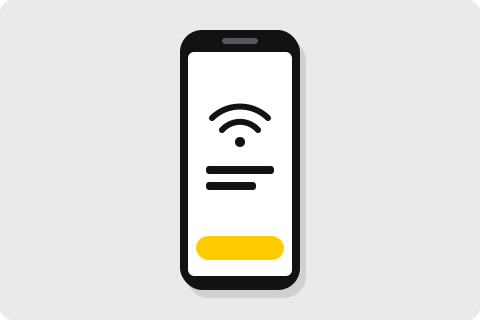
- Telefon pakub sinu võrguga liitumist. Kõigepealt näitab see võrgu nime.
- Ta puudutab liitumiseks. Telefon loob ühenduse ja jätab võrgu järgmiseks korraks meelde.
Millised telefonid saavad seda skaneerida
iPhone'i (iOS 11 ja uuem) ning enamiku Android-telefonide kaamerarakendused loevad WiFi-koode ja pakuvad võrguga liitumist. Vanemal Android-telefonil loeb koodi ka rakendus Google Lens.
Kasuta külaliste võrku
Igaüks, kes koodi näeb, saab võrguga liituda, ja samuti igaüks, kellele ta seda näitab. Enamik ruutereid võimaldab põhivõrgu kõrval eraldi külaliste võrku. Pane koodi külaliste võrk ja hoia oma arvutid ja printerid põhivõrgus.
Mõned ettevõtted vahetavad külaliste võrgu parooli iga paari kuu tagant ja prindivad iga kord uue kaardi. Nii ei saa endised külastajad võrku igavesti kasutada.
Kuhu see panna
- Vastuvõtt ja välisuks. Külalised liituvad kohe saabudes.
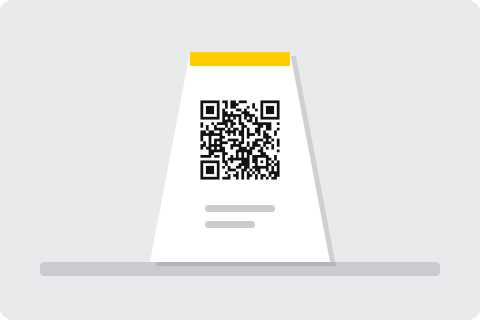
- Kohvikute ja restoranide lauad. Lauakaart säästab töötajaid parooli ette veerimast.
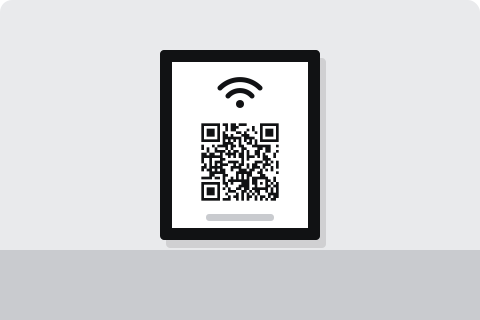
- Külalistetoad ja puhkemajutus. Raamitud kaart ukse juures või tervituskaustas.
- Nõupidamis- ja ooteruumid. Külastajad liituvad küsimata.
- Kontorid. Kaart kohvimasina juures aitab külastajaid ja uusi töötajaid.
Kui kood ei ühenda
- Kontrolli võrgu nime. Suurtähed, tühikud ja sümbolid peavad täpselt ühtima.
- Kontrolli turvalisuse tüüpi. WPA-võrk ei võta vastu WEP-i jaoks tehtud koodi ja vastupidi.
- Kontrolli parooli. Kui seda on pärast koodi printimist muudetud, loo uus kood.
- Proovi teist telefoni. Väga vanad telefonid ei pruugi WiFi-koode lugeda. Külalised saavad parooli ikka käsitsi sisestada.
Miks WiFi-koodi ei saa muuta
Telefon liitub võrguga ainult nende andmete põhjal, mida ta koodist endast loeb. Dünaamiline kood sisaldab hoopis veebiaadressi ja veebileht ei saa telefoni WiFi-ga ühendada. Seepärast on WiFi-koodid alati staatilised, nii siin kui ka mujal.
Kui muudad parooli
Kood sisaldab vana parooli, nii et see lakkab ühendamast kohe, kui parooli muudad. Loo uue parooliga uus kood ja asenda iga prinditud eksemplar. Uue koodi võrgu nimi ja turvalisuse tüüp peavad samuti ruuteriga ühtima.
Muidu kood ei aegu kunagi. Skaneerimisel pole ühtegi serverit kaasatud, nii et see töötab seni, kuni võrgu andmed jäävad samaks.
Printimisnõuanded
- Suurus. Prindi kood vähemalt 3 cm laiusena, et külalised saaksid seda toolilt skaneerida.
- Silt. Lisa lühike rida, näiteks „Skaneeri, et liituda meie WiFi-ga“, ja võrgu nimi neile, kes eelistavad ise sisestada.
- Asukoht. Pane see silmade kõrgusele sinna, kus külalised istuvad või ootavad, mitte leti taha.
- Vastupidavus. Lamineeritud kaart peab laudadel kauem vastu ja talub mahaläinud jooke.
- Proov. Skaneeri prinditud proovi kahe telefoniga enne paljude eksemplaride printimist.
Näited
Küsimused
Kas on turvaline panna oma WiFi parool QR-koodi?
Kood luuakse sinu brauseris ja parooli ei saadeta kunagi meie serverisse. Igaüks, kes koodi skaneerib, saab võrguga liituda, nii et pane see ainult sinna, kus jagaksid parooli niikuinii.
Kas WiFi QR-kood aegub?
Ei. Telefonid liituvad võrguga otse mustri põhjal, ilma serverita. Kood töötab seni, kuni võrgu nimi ja parool jäävad samaks.
Kas saan parooli muuta ilma uuesti printimata?
Ei. Parool on mustri sees. Kui muudad seda, loo uus kood ja vaheta prinditud kood välja.
Millised telefonid saavad WiFi QR-koodi skaneerida?
iPhone'i (iOS 11 ja uuemad) ja enamiku Android-telefonide kaamerarakendus loeb WiFi koode ja pakub võrguga liitumist.
Mis siis, kui mu võrk on peidetud?
Märgi Peidetud võrk ja sisesta võrgu nimi täpselt, koos suurtähtede ja tühikutega. Siis saavad telefonid liituda, kuigi võrku nende loendis ei kuvata.
Ühtegi siin loodud koodi ei lülitata kunagi välja maksmata jätmise tõttu. Loe lubadust.