QR-kodegenerator til wi-fi
Gæsterne scanner koden og kommer på dit netværk uden at skrive adgangskoden. Koden laves i din browser, så din adgangskode forlader aldrig denne side.
Laves i din browser: intet, du skriver her, sendes til vores server.
Hvad din kode indeholder
Hvad en wi-fi QR-kode gør
Med en wi-fi QR-kode kommer gæsterne på dit netværk ved at rette telefonens kamera mod den. De behøver ikke finde netværket på en liste eller skrive en lang adgangskode. Koden har netværksnavnet, adgangskoden og sikkerhedstypen i sit mønster.
Sådan laver du en wi-fi QR-kode
- Find dit netværksnavn. Det står i telefonens wi-fi-indstillinger eller på mærkatet under din router.
- Skriv det præcis, som det står, med store bogstaver og mellemrum.
- Skriv adgangskoden. Tjek den grundigt, for et forkert bogstav betyder, at ingen kan komme på.
- Vælg sikkerhedstype. Næsten alle routere i hjem og på kontorer bruger WPA. Vælg kun WEP til en meget gammel router, og Ingen til et åbent netværk.
- Sæt kryds i Skjult netværk, hvis dit netværk ikke vises på listen på telefoner.
- Scan koden på skærmen med din telefon. Den bør tilbyde at gå på netværket.
- Download den. Vælg SVG til tryk eller PNG til skærme.
Din adgangskode bliver på din enhed
Denne side tegner koden med JavaScript i din browser. Netværksnavnet og adgangskoden sendes aldrig til vores server, gemmes aldrig og logges aldrig. Du kan selv tjekke det: indlæs siden, slå internetforbindelsen fra, og generatoren virker stadig.
Hvad der sker, når en gæst scanner den
- De åbner kameraet. Der skal ikke bruges nogen app.
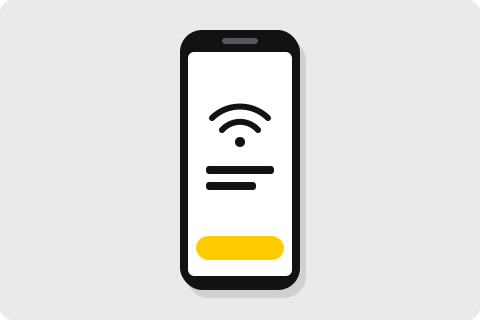
- Telefonen tilbyder at gå på dit netværk. Den viser netværksnavnet først.
- De trykker for at gå på. Telefonen opretter forbindelse og husker netværket til næste gang.
Hvilke telefoner kan scanne den
Kameraapps på iPhone (iOS 11 og nyere) og på de fleste Android-telefoner læser wi-fi-koder og tilbyder at gå på netværket. På en ældre Android-telefon kan appen Google Lens også læse koden.
Brug et gæstenetværk
Alle, der kan se koden, kan komme på netværket, og det kan alle, de viser den til, også. De fleste routere kan køre et separat gæstenetværk ved siden af dit hovednetværk. Læg gæstenetværket i koden, og hold dine egne computere og printere på hovednetværket.
Nogle virksomheder skifter gæsteadgangskoden med få måneders mellemrum og trykker et nyt kort hver gang. Så kan tidligere besøgende ikke bruge netværket for evigt.
Hvor den skal placeres
- Receptionen og hoveddøren. Gæsterne kommer på, så snart de ankommer.
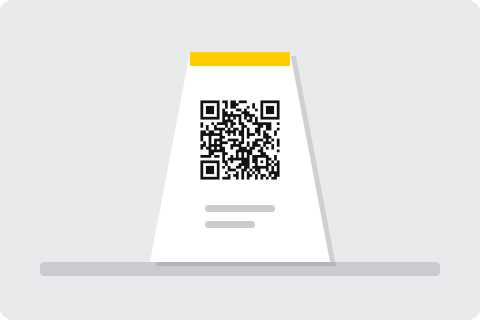
- Borde på caféer og restauranter. Et bordkort sparer personalet for at stave adgangskoden.
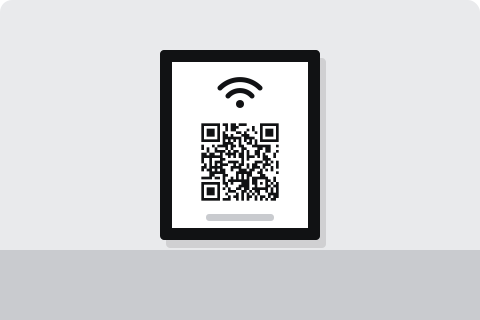
- Gæsteværelser og feriehuse. Et kort i ramme ved døren eller i velkomstmappen.
- Mødelokaler og venteværelser. Besøgende kommer på uden at spørge.
- Kontorer. Et kort ved kaffemaskinen hjælper besøgende og nye medarbejdere.
Hvis koden ikke giver forbindelse
- Tjek netværksnavnet. Store bogstaver, mellemrum og tegn skal passe præcist.
- Tjek sikkerhedstypen. Et WPA-netværk accepterer ikke en kode lavet til WEP og omvendt.
- Tjek adgangskoden. Hvis den er skiftet, siden du trykte koden, så lav en ny.
- Prøv en anden telefon. Meget gamle telefoner kan muligvis ikke læse wi-fi-koder. Gæsterne kan stadig skrive adgangskoden i hånden.
Hvorfor en wi-fi-kode ikke kan redigeres
En telefon går kun på et netværk ud fra de oplysninger, den læser i selve koden. En dynamisk kode indeholder i stedet en webadresse, og en webside kan ikke forbinde en telefon til wi-fi. Derfor er wi-fi-koder altid statiske, her og alle andre steder.
Når du skifter adgangskode
Koden indeholder den gamle adgangskode, så den holder op med at give forbindelse, så snart du skifter den. Lav en ny kode med den nye adgangskode, og udskift alle trykte eksemplarer. Netværksnavnet og sikkerhedstypen i den nye kode skal også passe til routeren.
Ellers udløber koden aldrig. Der er ingen server involveret, når nogen scanner den, så den virker, så længe netværksoplysningerne er de samme.
Tips til tryk
- Størrelse. Tryk koden mindst 3 cm bred, så gæsterne kan scanne den fra en stol.
- Tekst. Tilføj en kort linje som "Scan for at komme på vores wi-fi" og netværksnavnet til dem, der hellere vil skrive.
- Placering. Sæt den, hvor gæsterne sidder eller venter, i øjenhøjde, ikke bag disken.
- Holdbarhed. Et lamineret kort holder længere på bordene og tåler spildte drikke.
- Prøvetryk. Scan en trykt prøve med to telefoner, før du trykker mange eksemplarer.
Eksempler
Spørgsmål
Er det sikkert at lægge min wi-fi-adgangskode i en QR-kode?
Koden laves i din browser, og adgangskoden sendes aldrig til vores server. Alle, der scanner koden, kan logge på, så sæt den kun op, hvor du alligevel ville dele adgangskoden.
Udløber en wi-fi QR-kode?
Nej. Telefoner logger på netværket direkte fra mønsteret, uden nogen server. Den virker, så længe netværksnavnet og adgangskoden er de samme.
Kan jeg skifte adgangskode uden at trykke koden igen?
Nej. Adgangskoden ligger i mønsteret. Hvis du skifter den, så lav en ny kode og udskift den trykte.
Hvilke telefoner kan scanne en wi-fi QR-kode?
Kamera-appen på iPhone (iOS 11 og nyere) og på de fleste Android-telefoner læser wi-fi-koder og tilbyder at logge på netværket.
Hvad hvis mit netværk er skjult?
Sæt flueben ved Skjult netværk, og skriv netværksnavnet præcist, med store bogstaver og mellemrum. Så kan telefoner logge på, selv om netværket ikke står på deres liste.