Генератор на WiFi QR кодове
Гостите сканират кода и се свързват с мрежата ви, без да въвеждат паролата. Кодът се генерира в браузъра ви, така че паролата никога не напуска тази страница.
Създава се в браузъра ви: нищо от въведеното тук не се изпраща до нашия сървър.
Какво съдържа кодът ви
Какво прави WiFi QR кодът
С WiFi QR код гостите се свързват с мрежата ви, като насочат камерата на телефона към него. Не им се налага да търсят мрежата в списък или да въвеждат дълга парола. Кодът съдържа в шарката си името на мрежата, паролата и вида защита.
Как да създадете WiFi QR код
- Намерете името на мрежата си. То е в WiFi настройките на телефона ви или на стикера под рутера.
- Въведете го точно както се показва, с главните букви и интервалите.
- Въведете паролата. Проверете я внимателно, защото една грешна буква означава, че никой няма да може да се свърже.
- Изберете вида защита. Почти всеки домашен и офис рутер използва WPA. Изберете WEP само за много стар рутер, а „Без“ за отворена мрежа.
- Отметнете „Скрита мрежа“, ако мрежата ви не се появява в списъка на телефоните.
- Сканирайте кода на екрана с телефона си. Той трябва да предложи да се свърже с мрежата.
- Изтеглете го. Изберете SVG за печат или PNG за екрани.
Паролата ви остава на устройството ви
Тази страница генерира кода с JavaScript в браузъра ви. Името на мрежата и паролата никога не се изпращат до нашия сървър, не се съхраняват и не се записват в логове. Можете да проверите: заредете страницата, изключете интернета и генераторът пак работи.
Какво се случва, когато гост го сканира
- Гостът отваря камерата. Не е нужно приложение.
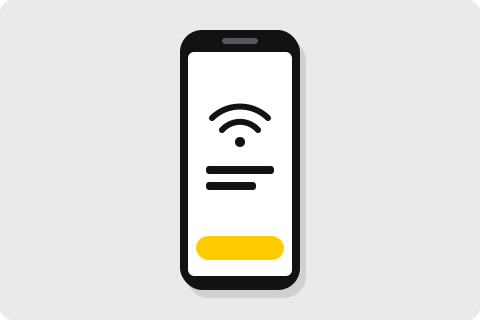
- Телефонът предлага да се свърже с мрежата ви. Първо показва името на мрежата.
- Гостът докосва, за да се свърже. Телефонът се свързва и запомня мрежата за следващия път.
Кои телефони могат да го сканират
Приложенията за камера на iPhone (iOS 11 и по-нови) и на повечето телефони с Android четат WiFi кодове и предлагат да се свържат с мрежата. На по-стар телефон с Android кодът може да се прочете и с приложението Google Lens.
Използвайте мрежа за гости
Всеки, който вижда кода, може да се свърже с мрежата, както и всеки, на когото той го покаже. Повечето рутери могат да поддържат отделна мрежа за гости до основната. Сложете в кода мрежата за гости, а собствените си компютри и принтери дръжте в основната мрежа.
Някои фирми сменят паролата на мрежата за гости на няколко месеца и всеки път отпечатват нова карта. Така бившите посетители не могат да ползват мрежата завинаги.
Къде да го поставите
- Рецепцията и входната врата. Гостите се свързват веднага щом пристигнат.
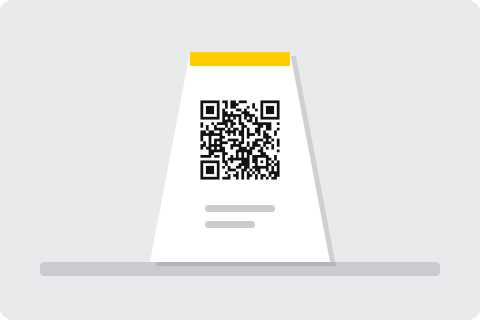
- Маси в кафенета и ресторанти. Табелка на масата спестява на персонала да диктува паролата буква по буква.
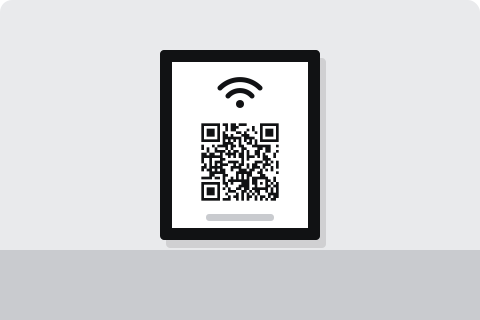
- Стаи за гости и къщи под наем. Карта в рамка до вратата или в папката за добре дошли.
- Заседателни зали и чакални. Посетителите се свързват, без да питат.
- Офиси. Карта до кафе машината помага на посетителите и на новите служители.
Ако кодът не се свързва
- Проверете името на мрежата. Главните букви, интервалите и символите трябва да съвпадат точно.
- Проверете вида защита. WPA мрежа не приема код, създаден за WEP, и обратно.
- Проверете паролата. Ако е сменена, откакто сте отпечатали кода, създайте нов.
- Опитайте с друг телефон. Много старите телефони може да не четат WiFi кодове. Гостите пак могат да въведат паролата ръчно.
Защо WiFi кодът не може да се редактира
Телефонът се свързва с мрежа само по данните, които прочита в самия код. Динамичният код съдържа вместо тях уеб адрес, а уеб страница не може да свърже телефон с WiFi. Затова WiFi кодовете винаги са статични, тук и навсякъде другаде.
Когато смените паролата
Кодът съдържа старата парола, затова спира да свързва веднага щом я смените. Създайте нов код с новата парола и сменете всяко отпечатано копие. Името на мрежата и видът защита в новия код също трябва да съвпадат с рутера.
Иначе кодът никога не изтича. При сканиране не участва сървър, затова работи, докато данните на мрежата остават същите.
Съвети за печат
- Размер. Отпечатайте кода поне 3 см широк, за да могат гостите да го сканират от стола си.
- Надпис. Добавете кратък ред, например „Сканирайте, за да се свържете с нашия WiFi“, и името на мрежата за тези, които предпочитат да го въведат сами.
- Място. Поставете го там, където гостите седят или чакат, на нивото на очите, а не зад бара.
- Издръжливост. Ламинираната карта издържа по-дълго на масите и понася разлети напитки.
- Проба. Сканирайте пробен отпечатък с два телефона, преди да отпечатате много копия.
Примери
Въпроси
Безопасно ли е да сложа паролата за WiFi в QR код?
Кодът се създава във вашия браузър и паролата никога не се изпраща до нашия сървър. Всеки, който сканира кода, може да се свърже, затова го поставяйте само там, където бихте споделили паролата и без това.
Ще изтече ли WiFi QR кодът?
Не. Телефоните се свързват с мрежата направо от шарката, без сървър. Кодът работи, докато името на мрежата и паролата остават същите.
Мога ли да сменя паролата, без да печатам отново?
Не. Паролата е в шарката. Ако я смените, създайте нов код и заменете отпечатания.
Кои телефони могат да сканират WiFi QR код?
Приложението за камера на iPhone (iOS 11 и по-нови) и на повечето телефони с Android чете WiFi кодове и предлага свързване с мрежата.
Ами ако мрежата ми е скрита?
Отметнете Скрита мрежа и въведете името на мрежата точно, с главните букви и интервалите. Тогава телефоните могат да се свържат, въпреки че мрежата не се показва в списъка им.
Нито един код, създаден тук, не се изключва заради неплащане. Прочетете ангажимента ни.