Wi-Fi QR Code 產生器
訪客掃描 QR Code 即可連上您的網路,不必輸入密碼。QR Code 在您的瀏覽器中產生,密碼絕不會離開這個頁面。
在您的瀏覽器中產生:您在這裡輸入的任何內容都不會傳送到我們的伺服器。
您的 QR Code 包含的內容
Wi-Fi QR Code 的用途
有了 Wi-Fi QR Code,訪客只要用手機相機對準它,就能連上您的網路。他們不必在清單裡找網路,也不必輸入很長的密碼。QR Code 的圖案裡存有網路名稱、密碼和安全性類型。
如何建立 Wi-Fi QR Code
- 找出網路名稱。它在手機的 Wi-Fi 設定裡,或在路由器底部的貼紙上。
- 完全照顯示的樣子輸入網路名稱,包括大小寫和空格。
- 輸入密碼。請仔細檢查,只要錯一個字母,誰都連不上。
- 選擇安全性類型。幾乎所有家用和辦公室路由器都使用 WPA。只有非常舊的路由器才選 WEP,開放網路則選「無」。
- 如果手機的網路清單裡看不到您的網路,請勾選「隱藏網路」。
- 用手機掃描螢幕上的 QR Code。手機應該會提供連線選項。
- 下載。印刷請選 SVG,螢幕請選 PNG。
您的密碼只留在您的裝置上
這個頁面在您的瀏覽器中用 JavaScript 繪製 QR Code。網路名稱和密碼絕不會傳送到我們的伺服器,絕不會被儲存,也絕不會被記錄。您可以自己驗證:載入頁面後中斷網路連線,產生器照樣能運作。
訪客掃描時會發生什麼事
- 訪客打開相機。不需要安裝 App。
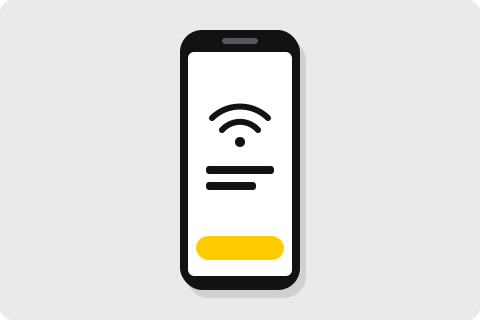
- 手機提供連上您網路的選項。它會先顯示網路名稱。
- 點一下就能連線。手機會連上網路,並記住它供下次使用。
哪些手機能讀取
iPhone(iOS 11 以上)和大多數 Android 手機的相機應用程式都能讀取 Wi-Fi QR Code,並提供連線選項。較舊的 Android 手機也能用 Google Lens 應用程式讀取。
使用訪客網路
看得到 QR Code 的人都能連上網路,他們再拿給誰看,誰也能連上。大多數路由器都能在主網路之外另開一個訪客網路。把訪客網路放進 QR Code,自己的電腦和印表機則留在主網路上。
有些店家每隔幾個月就更換訪客密碼,每次都重印一張卡片。這樣以前來過的客人就無法一直使用網路。
放在哪裡
- 櫃台和大門口。訪客一到就能連線。
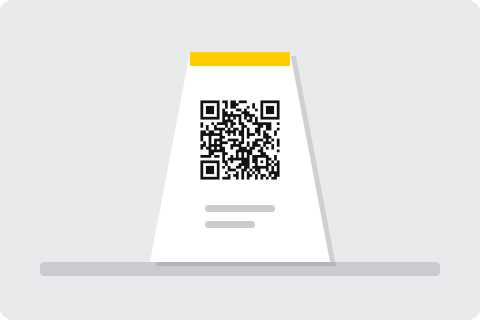
- 咖啡廳和餐廳的桌上。放一張桌卡,店員就不必一個字一個字唸出密碼。
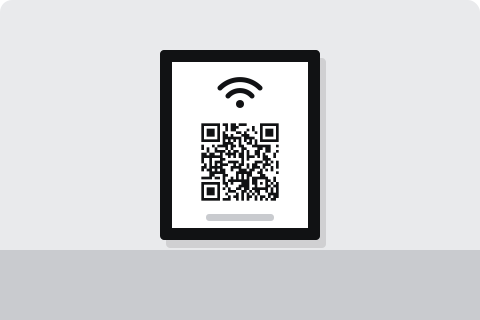
- 客房和民宿。在門邊放一張裱框的卡片,或夾在歡迎手冊裡。
- 會議室和等候室。訪客不必開口詢問就能連線。
- 辦公室。咖啡機旁的一張卡片,能幫到訪客和新同事。
如果連不上
- 檢查網路名稱。大小寫、空格和符號都必須完全相同。
- 檢查安全性類型。WPA 網路不接受為 WEP 建立的 QR Code,反過來也一樣。
- 檢查密碼。如果印出 QR Code 之後改過密碼,請建立新的 QR Code。
- 換一支手機試試。非常舊的手機可能讀不到 Wi-Fi QR Code。訪客仍然可以手動輸入密碼。
為什麼 Wi-Fi QR Code 無法修改
手機只會依照從 QR Code 本身讀到的資料連上網路。動態 QR Code 裡存的是網址,而網頁無法讓手機連上 Wi-Fi。因此 Wi-Fi QR Code 永遠是靜態的,在這裡如此,在其他地方也一樣。
更改密碼時
QR Code 裡存的是舊密碼,所以您一改密碼,它就連不上了。請用新密碼建立新的 QR Code,並替換每一份印出的 QR Code。新 QR Code 的網路名稱和安全性類型也必須和路由器相符。
除此之外,QR Code 永遠不會過期。有人掃描時不會用到任何伺服器,因此只要網路資料不變,它就會一直有效。
印刷小提醒
- 尺寸。QR Code 至少印 3 公分寬,讓訪客坐在椅子上就能掃描。
- 說明文字。加上一句簡短說明,例如「掃描連上我們的 Wi-Fi」,並寫上網路名稱,方便想手動輸入的人。
- 擺放位置。放在訪客坐著或等候的地方,與視線同高,不要放在櫃台後面。
- 耐用度。護貝過的卡片放在桌上比較耐用,飲料灑到也沒關係。
- 樣張。大量印刷前,先用兩支手機掃描印出的樣張。
範例
常見問題
把 Wi-Fi 密碼放進 QR Code 安全嗎?
QR Code 在您的瀏覽器中產生,密碼絕不會傳送到我們的伺服器。任何人掃描 QR Code 都能連上網路,所以只放在您原本就願意分享密碼的地方。
Wi-Fi QR Code 會過期嗎?
不會。手機直接從圖案連上網路,不經過任何伺服器。只要網路名稱和密碼不變,就能一直使用。
不重印也能更改密碼嗎?
不能。密碼就在圖案裡。如果更改了密碼,請建立新的 QR Code,換掉已印出的那張。
哪些手機可以掃描 Wi-Fi QR Code?
iPhone(iOS 11 以上)和大多數 Android 手機的相機 App 都能讀取 Wi-Fi QR Code,並詢問是否連上網路。
如果我的網路是隱藏的怎麼辦?
勾選「隱藏網路」,並準確輸入網路名稱,包括大小寫和空格。這樣即使網路沒有出現在清單中,手機也能連上。