Penjana kod QR WiFi
Tetamu mengimbas kod dan menyertai rangkaian anda tanpa menaip kata laluan. Kod dibina dalam pelayar anda, jadi kata laluan anda tidak pernah meninggalkan halaman ini.
Dicipta dalam pelayar anda: apa yang anda taip di sini tidak dihantar ke pelayan kami.
Kandungan kod anda
Apa fungsi kod QR WiFi
Kod QR WiFi membolehkan tetamu menyertai rangkaian anda dengan menghalakan kamera telefon ke arahnya. Mereka tidak perlu mencari rangkaian dalam senarai atau menaip kata laluan yang panjang. Kod itu menyimpan nama rangkaian, kata laluan dan jenis keselamatan di dalam coraknya.
Cara mencipta kod QR WiFi
- Cari nama rangkaian anda. Ia ada dalam tetapan WiFi telefon anda, atau pada pelekat di bawah penghala anda.
- Taip nama itu tepat seperti yang dipaparkan, termasuk huruf besar dan jarak.
- Taip kata laluan. Semak dengan teliti, kerana satu huruf yang salah bermakna tiada sesiapa boleh menyertai rangkaian.
- Pilih jenis keselamatan. Hampir semua penghala rumah dan pejabat menggunakan WPA. Pilih WEP hanya untuk penghala yang sangat lama, dan Tiada untuk rangkaian terbuka.
- Tandakan Rangkaian tersembunyi jika rangkaian anda tidak muncul dalam senarai pada telefon.
- Imbas kod pada skrin dengan telefon anda. Telefon sepatutnya menawarkan untuk menyertai rangkaian.
- Muat turun. Pilih SVG untuk cetakan atau PNG untuk skrin.
Kata laluan anda kekal pada peranti anda
Halaman ini melukis kod dengan JavaScript dalam pelayar anda. Nama rangkaian dan kata laluan tidak sekali-kali dihantar ke pelayan kami, tidak disimpan dan tidak direkodkan. Anda boleh menyemaknya: muatkan halaman, matikan sambungan internet anda, dan penjana masih berfungsi.
Apa yang berlaku apabila tetamu mengimbasnya
- Mereka membuka kamera. Tiada aplikasi diperlukan.
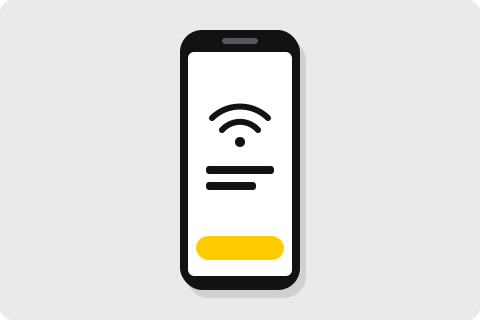
- Telefon menawarkan untuk menyertai rangkaian anda. Ia memaparkan nama rangkaian terlebih dahulu.
- Mereka ketik untuk menyertai. Telefon bersambung dan mengingati rangkaian itu untuk lain kali.
Telefon mana yang boleh mengimbasnya
Aplikasi kamera pada iPhone (iOS 11 dan ke atas) dan kebanyakan telefon Android membaca kod WiFi dan menawarkan untuk menyertai rangkaian. Pada telefon Android yang lebih lama, aplikasi Google Lens juga boleh membaca kod itu.
Gunakan rangkaian tetamu
Sesiapa yang dapat melihat kod boleh menyertai rangkaian, begitu juga sesiapa yang mereka tunjukkan kod itu. Kebanyakan penghala boleh menjalankan rangkaian tetamu yang berasingan di samping rangkaian utama anda. Letakkan rangkaian tetamu pada kod, dan kekalkan komputer dan pencetak anda sendiri pada rangkaian utama.
Sesetengah perniagaan menukar kata laluan tetamu setiap beberapa bulan dan mencetak kad baharu setiap kali. Ini menghalang bekas pelawat daripada menggunakan rangkaian itu selama-lamanya.
Di mana hendak meletakkannya
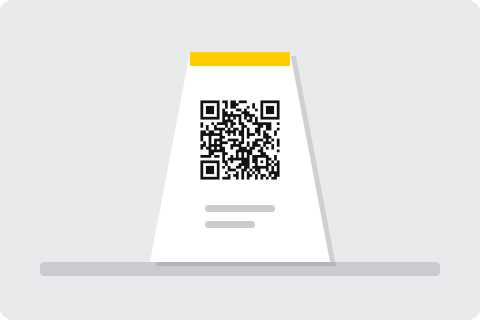
- Kaunter penyambut tetamu dan pintu masuk. Tetamu bersambung sebaik sahaja mereka tiba.
- Meja kafe dan restoran. Kad meja menjimatkan masa kakitangan daripada mengeja kata laluan.
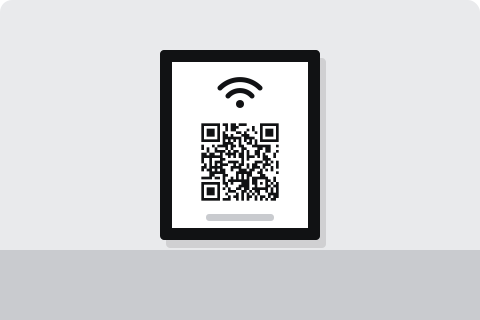
- Bilik tetamu dan rumah sewa percutian. Kad berbingkai di tepi pintu atau dalam fail selamat datang.
- Bilik mesyuarat dan bilik menunggu. Pelawat menyertai tanpa perlu bertanya.
- Pejabat. Kad di tepi mesin kopi membantu pelawat dan kakitangan baharu.
Jika kod tidak bersambung
- Semak nama rangkaian. Huruf besar, jarak dan simbol mesti sama sepenuhnya.
- Semak jenis keselamatan. Rangkaian WPA tidak menerima kod yang dibuat untuk WEP, dan begitu juga sebaliknya.
- Semak kata laluan. Jika kata laluan ditukar selepas anda mencetak kod, cipta kod baharu.
- Cuba telefon lain. Telefon yang sangat lama mungkin tidak dapat membaca kod WiFi. Tetamu masih boleh menaip kata laluan secara manual.
Mengapa kod WiFi tidak boleh diedit
Telefon hanya menyertai rangkaian berdasarkan butiran yang dibacanya dalam kod itu sendiri. Kod dinamik pula menyimpan alamat web, dan halaman web tidak boleh menyambungkan telefon kepada WiFi. Itulah sebabnya kod WiFi sentiasa statik, di sini dan di tempat lain.
Apabila anda menukar kata laluan
Kod itu menyimpan kata laluan lama, jadi ia berhenti bersambung sebaik sahaja anda menukarnya. Cipta kod baharu dengan kata laluan baharu dan gantikan setiap salinan yang telah dicetak. Nama rangkaian dan jenis keselamatan dalam kod baharu juga mesti sepadan dengan penghala.
Selain itu, kod tidak pernah tamat tempoh. Tiada pelayan terlibat apabila seseorang mengimbasnya, jadi ia terus berfungsi selagi butiran rangkaian tidak berubah.
Tip mencetak
- Saiz. Cetak kod sekurang-kurangnya 3 cm lebar, supaya tetamu boleh mengimbasnya dari kerusi.
- Label. Tambah ayat ringkas seperti "Imbas untuk sertai WiFi kami", dan nama rangkaian untuk mereka yang lebih suka menaip.
- Kedudukan. Letakkan di tempat tetamu duduk atau menunggu, pada paras mata, bukan di belakang kaunter.
- Ketahanan. Kad berlamina lebih tahan lama di atas meja dan tidak rosak jika minuman tertumpah.
- Cetakan percubaan. Imbas cetakan percubaan dengan dua telefon sebelum anda mencetak banyak salinan.
Contoh
Soalan
Selamatkah meletakkan kata laluan WiFi saya dalam kod QR?
Kod dibina dalam pelayar anda, dan kata laluan tidak pernah dihantar ke pelayan kami. Sesiapa yang mengimbas kod boleh menyertai rangkaian, jadi letakkannya hanya di tempat anda memang akan berkongsi kata laluan.
Adakah kod QR WiFi akan tamat tempoh?
Tidak. Telefon menyertai rangkaian terus daripada corak, tanpa pelayan. Ia berfungsi selagi nama rangkaian dan kata laluan anda tidak berubah.
Bolehkah saya menukar kata laluan tanpa mencetak semula?
Tidak. Kata laluan berada di dalam corak. Jika anda menukarnya, cipta kod baharu dan gantikan yang telah dicetak.
Telefon mana yang boleh mengimbas kod QR WiFi?
Aplikasi kamera pada iPhone (iOS 11 dan ke atas) dan pada kebanyakan telefon Android membaca kod WiFi dan menawarkan untuk menyertai rangkaian.
Bagaimana jika rangkaian saya tersembunyi?
Tandakan Rangkaian tersembunyi dan taip nama rangkaian dengan tepat, termasuk huruf besar dan jarak. Telefon kemudian boleh menyertainya walaupun ia tidak muncul dalam senarai.
Tiada kod yang dicipta di sini akan dimatikan kerana tidak membayar. Baca ikrar kami.