Générateur de QR code WiFi
Vos invités scannent le code et rejoignent votre réseau sans saisir le mot de passe. Le code est généré dans votre navigateur, votre mot de passe ne quitte donc jamais cette page.
Créé dans votre navigateur : rien de ce que vous saisissez ici n’est envoyé à notre serveur.
Ce que contient votre code
Ce que fait un QR code WiFi
Un QR code WiFi permet à vos invités de rejoindre votre réseau en pointant l’appareil photo de leur téléphone dessus. Ils n’ont pas à chercher le réseau dans une liste ni à taper un long mot de passe. Le code contient le nom du réseau, le mot de passe et le type de sécurité dans son motif.
Comment créer un QR code WiFi
- Trouvez le nom de votre réseau. Il figure dans les réglages WiFi de votre téléphone, ou sur l’étiquette sous votre box ou votre routeur.
- Saisissez-le exactement comme il apparaît, avec les majuscules et les espaces.
- Saisissez le mot de passe. Vérifiez-le bien, car une seule lettre fausse empêche tout le monde de se connecter.
- Choisissez le type de sécurité. Presque tous les routeurs domestiques et de bureau utilisent WPA. Choisissez WEP seulement pour un très vieux routeur, et Aucune pour un réseau ouvert.
- Cochez Réseau masqué si votre réseau n’apparaît pas dans la liste sur les téléphones.
- Scannez le code affiché à l’écran avec votre téléphone. Il doit proposer de rejoindre le réseau.
- Téléchargez-le. Choisissez SVG pour l’impression ou PNG pour les écrans.
Votre mot de passe reste sur votre appareil
Cette page dessine le code avec JavaScript dans votre navigateur. Le nom du réseau et le mot de passe ne sont jamais envoyés à notre serveur, jamais stockés et jamais journalisés. Vous pouvez le vérifier : chargez la page, coupez votre connexion internet, et le générateur fonctionne toujours.
Ce qui se passe quand un invité le scanne
- Il ouvre l’appareil photo. Aucune application n’est nécessaire.
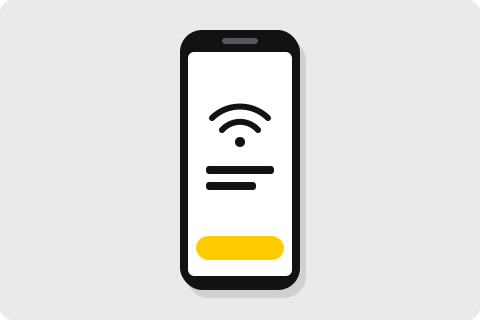
- Le téléphone propose de rejoindre votre réseau. Il affiche d’abord le nom du réseau.
- Il touche pour se connecter. Le téléphone se connecte et retient le réseau pour la prochaine fois.
Quels téléphones peuvent le scanner
Les applications photo des iPhone (iOS 11 et versions ultérieures) et de la plupart des téléphones Android lisent les codes WiFi et proposent de rejoindre le réseau. Sur un téléphone Android plus ancien, l’application Google Lens lit aussi le code.
Utilisez un réseau invité
Toute personne qui voit le code peut rejoindre le réseau, tout comme les personnes à qui elle le montre. La plupart des routeurs peuvent faire tourner un réseau invité séparé à côté du réseau principal. Mettez le réseau invité sur le code, et gardez vos ordinateurs et imprimantes sur le réseau principal.
Certains commerces changent le mot de passe invité tous les quelques mois et impriment une nouvelle carte à chaque fois. Les anciens visiteurs ne peuvent ainsi pas utiliser le réseau indéfiniment.
Où le placer
- L’accueil et la porte d’entrée. Les invités se connectent dès leur arrivée.
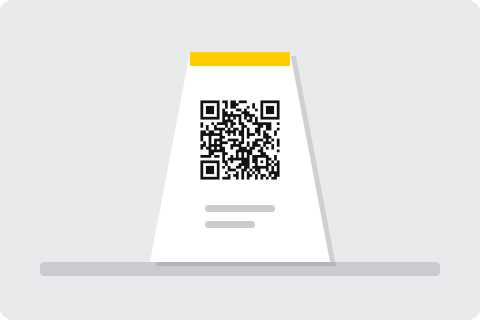
- Les tables de café et de restaurant. Un chevalet de table évite au personnel d’épeler le mot de passe.
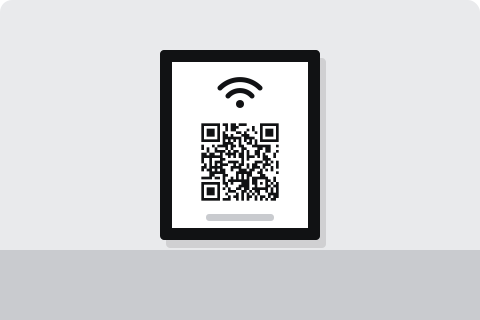
- Les chambres et les locations de vacances. Une carte encadrée près de la porte ou dans le livret d’accueil.
- Les salles de réunion et d’attente. Les visiteurs se connectent sans avoir à demander.
- Les bureaux. Une carte près de la machine à café aide les visiteurs et les nouveaux employés.
Si le code ne se connecte pas
- Vérifiez le nom du réseau. Les majuscules, les espaces et les symboles doivent correspondre exactement.
- Vérifiez le type de sécurité. Un réseau WPA n’accepte pas un code créé pour WEP, et inversement.
- Vérifiez le mot de passe. S’il a changé depuis l’impression du code, créez-en un nouveau.
- Essayez un autre téléphone. Les très vieux téléphones peuvent ne pas lire les codes WiFi. Les invités peuvent toujours saisir le mot de passe à la main.
Pourquoi un code WiFi ne peut pas être modifié
Un téléphone ne rejoint un réseau qu’à partir des informations qu’il lit dans le code lui-même. Un code dynamique contient une adresse web, et une page web ne peut pas connecter un téléphone au WiFi. C’est pourquoi les codes WiFi sont toujours statiques, ici comme ailleurs.
Quand vous changez le mot de passe
Le code contient l’ancien mot de passe, il cesse donc de se connecter dès que vous le changez. Créez un nouveau code avec le nouveau mot de passe et remplacez chaque copie imprimée. Le nom du réseau et le type de sécurité du nouveau code doivent aussi correspondre au routeur.
Sinon, le code n’expire jamais. Aucun serveur n’intervient quand quelqu’un le scanne, il continue donc de fonctionner tant que les informations du réseau restent les mêmes.
Conseils d’impression
- Taille. Imprimez le code sur au moins 3 cm de large, pour que les invités puissent le scanner depuis leur chaise.
- Légende. Ajoutez une courte phrase comme « Scannez pour rejoindre notre WiFi », et le nom du réseau pour ceux qui préfèrent le saisir.
- Emplacement. Placez-le là où les invités s’assoient ou attendent, à hauteur des yeux, pas derrière le comptoir.
- Résistance. Une carte plastifiée dure plus longtemps sur les tables et résiste aux boissons renversées.
- Épreuve. Scannez une épreuve imprimée avec deux téléphones avant d’imprimer de nombreuses copies.
Exemples
Questions
Est-ce sûr de mettre mon mot de passe WiFi dans un QR code ?
Le code est généré dans votre navigateur, et le mot de passe n’est jamais envoyé à notre serveur. Toute personne qui scanne le code peut se connecter, placez-le donc seulement là où vous donneriez le mot de passe de toute façon.
Un QR code WiFi expire-t-il ?
Non. Les téléphones rejoignent le réseau directement à partir du motif, sans aucun serveur. Il fonctionne tant que le nom de votre réseau et le mot de passe ne changent pas.
Puis-je changer le mot de passe sans réimprimer ?
Non. Le mot de passe se trouve dans le motif. Si vous le changez, créez un nouveau code et remplacez celui qui est imprimé.
Quels téléphones peuvent scanner un QR code WiFi ?
L’appareil photo de l’iPhone (iOS 11 et versions ultérieures) et celui de la plupart des téléphones Android lisent les codes WiFi et proposent de rejoindre le réseau.
Et si mon réseau est masqué ?
Cochez Réseau masqué et saisissez le nom du réseau exactement, majuscules et espaces compris. Les téléphones peuvent alors le rejoindre même s’il n’apparaît pas dans leur liste.
Aucun code créé ici n’est jamais coupé pour défaut de paiement. Lire l’engagement.