Generatore di QR code WiFi
Gli ospiti scansionano il codice ed entrano nella tua rete senza digitare la password. Il codice viene creato nel tuo browser, quindi la password non lascia mai questa pagina.
Creato nel tuo browser: nulla di ciò che scrivi qui viene inviato al nostro server.
Cosa contiene il tuo codice
Cosa fa un QR code WiFi
Un QR code WiFi permette agli ospiti di entrare nella tua rete inquadrandolo con la fotocamera del telefono. Non devono cercare la rete in un elenco né digitare una password lunga. Il codice contiene nel suo disegno il nome della rete, la password e il tipo di sicurezza.
Come creare un QR code WiFi
- Trova il nome della tua rete. Si trova nelle impostazioni WiFi del telefono o sull'etichetta sotto il router.
- Scrivilo esattamente come appare, con maiuscole e spazi.
- Scrivi la password. Controllala bene, perché con una lettera sbagliata nessuno riesce a collegarsi.
- Scegli il tipo di sicurezza. Quasi tutti i router di casa e d'ufficio usano WPA. Scegli WEP solo per un router molto vecchio, e Nessuna per una rete aperta.
- Spunta Rete nascosta se la tua rete non compare nell'elenco sui telefoni.
- Scansiona con il telefono il codice sullo schermo. Dovrebbe proporti di entrare nella rete.
- Scaricalo. Scegli SVG per la stampa o PNG per gli schermi.
La tua password resta sul tuo dispositivo
Questa pagina disegna il codice con JavaScript nel tuo browser. Il nome della rete e la password non vengono mai inviati al nostro server, mai memorizzati e mai registrati. Puoi verificarlo: carica la pagina, disattiva la connessione a internet e il generatore funziona ancora.
Cosa succede quando un ospite lo scansiona
- Apre la fotocamera. Non serve nessuna app.
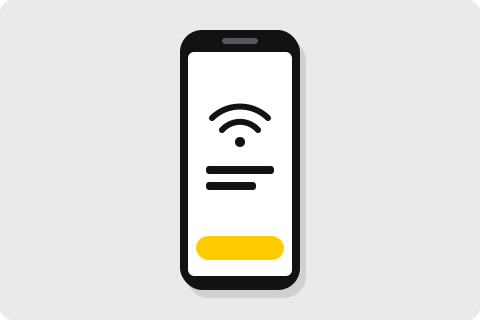
- Il telefono propone di entrare nella tua rete. Mostra prima il nome della rete.
- Tocca per collegarsi. Il telefono si collega e ricorda la rete per la volta successiva.
Quali telefoni possono scansionarlo
Le app della fotocamera di iPhone (iOS 11 e successivi) e della maggior parte degli smartphone Android leggono i codici WiFi e propongono di entrare nella rete. Su un telefono Android più vecchio, anche l'app Google Lens legge il codice.
Usa una rete per gli ospiti
Chiunque veda il codice può entrare nella rete, e così chiunque a cui lo mostri. La maggior parte dei router può gestire una rete ospiti separata accanto a quella principale. Metti la rete ospiti nel codice e tieni i tuoi computer e le stampanti sulla rete principale.
Alcune attività cambiano la password della rete ospiti ogni pochi mesi e stampano ogni volta un nuovo cartoncino. Così i vecchi visitatori non possono usare la rete per sempre.
Dove metterlo
- Reception e porta d'ingresso. Gli ospiti si collegano appena arrivano.
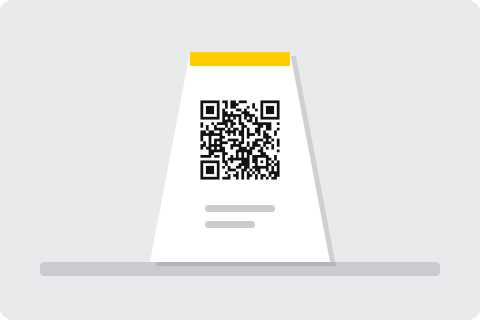
- Tavoli di bar e ristoranti. Un segnatavolo evita al personale di dover dettare la password.
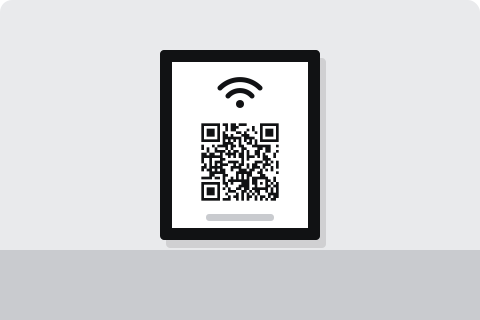
- Camere per gli ospiti e case vacanza. Un cartoncino incorniciato vicino alla porta o nella cartellina di benvenuto.
- Sale riunioni e sale d'attesa. I visitatori si collegano senza chiedere.
- Uffici. Un cartoncino vicino alla macchinetta del caffè aiuta visitatori e nuovi colleghi.
Se il codice non si collega
- Controlla il nome della rete. Maiuscole, spazi e simboli devono corrispondere esattamente.
- Controlla il tipo di sicurezza. Una rete WPA non accetta un codice creato per WEP, e viceversa.
- Controlla la password. Se è cambiata da quando hai stampato il codice, creane uno nuovo.
- Prova con un altro telefono. I telefoni molto vecchi potrebbero non leggere i codici WiFi. Gli ospiti possono sempre digitare la password a mano.
Perché un codice WiFi non si può modificare
Un telefono entra in una rete solo con i dati che legge nel codice stesso. Un codice dinamico contiene invece un indirizzo web, e una pagina web non può collegare un telefono al WiFi. Per questo i codici WiFi sono sempre statici, qui come ovunque.
Quando cambi la password
Il codice contiene la vecchia password, quindi smette di collegarsi appena la cambi. Crea un nuovo codice con la nuova password e sostituisci tutte le copie stampate. Anche il nome della rete e il tipo di sicurezza nel nuovo codice devono corrispondere a quelli del router.
Per il resto il codice non scade mai. Quando qualcuno lo scansiona non interviene nessun server, quindi continua a funzionare finché i dati della rete restano uguali.
Consigli di stampa
- Dimensione. Stampa il codice largo almeno 3 cm, così gli ospiti possono scansionarlo restando seduti.
- Didascalia. Aggiungi una breve frase come "Scansiona per collegarti al nostro WiFi", e il nome della rete per chi preferisce digitarlo.
- Posizione. Mettilo dove gli ospiti si siedono o aspettano, all'altezza degli occhi, non dietro il bancone.
- Resistenza. Un cartoncino plastificato dura di più sui tavoli e resiste alle bevande rovesciate.
- Bozza. Scansiona una bozza stampata con due telefoni prima di stampare molte copie.
Esempi
Domande
È sicuro mettere la password del WiFi in un QR code?
Il codice viene creato nel tuo browser e la password non viene mai inviata al nostro server. Chi scansiona il codice può collegarsi, quindi mettilo solo dove daresti comunque la password.
Un QR code WiFi scade?
No. Il telefono si collega alla rete direttamente dal disegno, senza nessun server. Funziona finché il nome della rete e la password restano gli stessi.
Posso cambiare la password senza ristampare?
No. La password è dentro il disegno. Se la cambi, crea un nuovo codice e sostituisci quello stampato.
Quali telefoni possono scansionare un QR code WiFi?
La fotocamera dell'iPhone (iOS 11 e successivi) e quella della maggior parte dei telefoni Android leggono i codici WiFi e propongono di collegarsi alla rete.
E se la mia rete è nascosta?
Spunta Rete nascosta e scrivi il nome della rete esattamente com'è, con maiuscole e spazi. Così il telefono può collegarsi anche se la rete non compare nel suo elenco.
Nessun codice creato qui viene mai disattivato per mancato pagamento. Leggi l'impegno.