Generador de códigos QR para WiFi
Los invitados escanean el código y se conectan a tu red sin escribir la contraseña. El código se crea en tu navegador, así que tu contraseña nunca sale de esta página.
Creado en tu navegador: nada de lo que escribes aquí se envía a nuestro servidor.
Qué contiene tu código
Qué hace un código QR de WiFi
Un código QR de WiFi permite que tus invitados se conecten a tu red apuntando con la cámara del celular. No tienen que buscar la red en una lista ni escribir una contraseña larga. El código guarda el nombre de la red, la contraseña y el tipo de seguridad dentro de su patrón.
Cómo crear un código QR de WiFi
- Busca el nombre de tu red. Está en la configuración de WiFi de tu celular o en la etiqueta que viene debajo del router.
- Escríbelo exactamente como aparece, con mayúsculas y espacios.
- Escribe la contraseña. Revísala con cuidado, porque con una letra equivocada nadie podrá conectarse.
- Elige el tipo de seguridad. Casi todos los routers domésticos y de oficina usan WPA. Elige WEP solo para un router muy antiguo, y Ninguna para una red abierta.
- Marca Red oculta si tu red no aparece en la lista de los celulares.
- Escanea con tu celular el código que aparece en pantalla. Debería ofrecerte conectarte a la red.
- Descárgalo. Elige SVG para imprimir o PNG para pantallas.
Tu contraseña se queda en tu dispositivo
Esta página dibuja el código con JavaScript en tu navegador. El nombre de la red y la contraseña nunca se envían a nuestro servidor, nunca se guardan y nunca se registran. Puedes comprobarlo: carga la página, desconecta tu conexión a internet y el generador sigue funcionando.
Qué pasa cuando un invitado lo escanea
- Abre la cámara. No se necesita ninguna app.
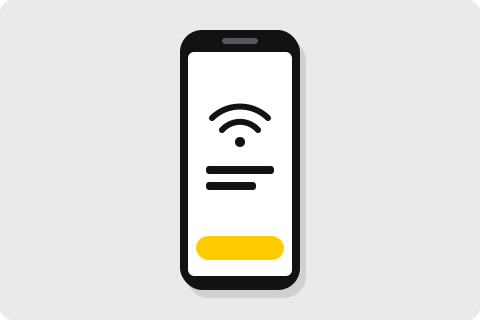
- El celular ofrece conectarse a tu red. Primero muestra el nombre de la red.
- Toca para conectarse. El celular se conecta y recuerda la red para la próxima vez.
Qué celulares pueden escanearlo
Las aplicaciones de cámara del iPhone (iOS 11 y posteriores) y de la mayoría de los celulares Android leen los códigos de WiFi y ofrecen conectarse a la red. En un celular Android antiguo, la app Google Lens también lee el código.
Usa una red de invitados
Cualquiera que vea el código puede conectarse a la red, y también cualquiera a quien se lo enseñe. La mayoría de los routers pueden tener una red de invitados aparte, junto a la principal. Pon la red de invitados en el código y deja tus computadoras e impresoras en la red principal.
Algunos negocios cambian la contraseña de invitados cada pocos meses e imprimen una tarjeta nueva cada vez. Así los visitantes anteriores no pueden usar la red para siempre.
Dónde colocarlo
- La recepción y la puerta de entrada. Los invitados se conectan en cuanto llegan.
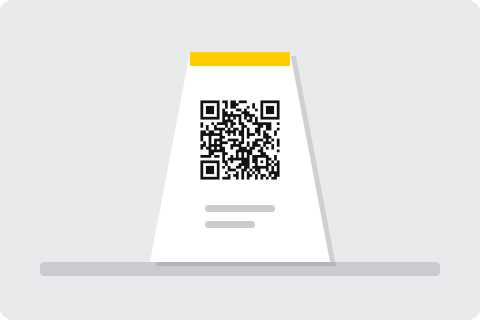
- Mesas de cafeterías y restaurantes. Con una tarjeta en la mesa, el personal no tiene que deletrear la contraseña.
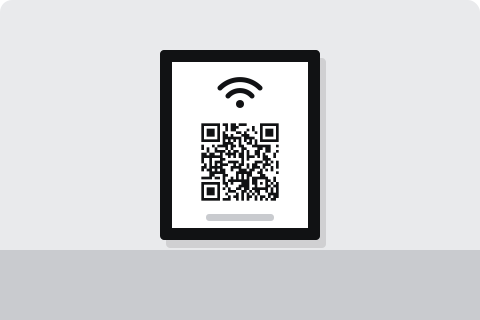
- Habitaciones y rentas vacacionales. Una tarjeta enmarcada junto a la puerta o en la carpeta de bienvenida.
- Salas de juntas y salas de espera. Los visitantes se conectan sin tener que preguntar.
- Oficinas. Una tarjeta junto a la cafetera ayuda a las visitas y al personal nuevo.
Si el código no conecta
- Revisa el nombre de la red. Las mayúsculas, los espacios y los símbolos deben coincidir exactamente.
- Revisa el tipo de seguridad. Una red WPA no acepta un código hecho para WEP, ni al revés.
- Revisa la contraseña. Si la cambiaste después de imprimir el código, crea uno nuevo.
- Prueba con otro celular. Los celulares muy antiguos pueden no leer los códigos de WiFi. Los invitados siempre pueden escribir la contraseña a mano.
Por qué un código de WiFi no se puede editar
Un celular solo se conecta a una red con los datos que lee en el propio código. Un código dinámico guarda una dirección web, y una página web no puede conectar un celular a una red WiFi. Por eso los códigos de WiFi son siempre estáticos, aquí y en cualquier otro lugar.
Cuando cambies la contraseña
El código guarda la contraseña anterior, así que deja de conectar en cuanto la cambias. Crea un código nuevo con la nueva contraseña y reemplaza todas las copias impresas. El nombre de la red y el tipo de seguridad del código nuevo también deben coincidir con los del router.
Fuera de eso, el código nunca expira. No interviene ningún servidor cuando alguien lo escanea, así que sigue funcionando mientras los datos de la red no cambien.
Consejos de impresión
- Tamaño. Imprime el código con al menos 3 cm de ancho, para que los invitados puedan escanearlo desde su silla.
- Texto. Agrega una frase corta como "Escanea para conectarte a nuestro WiFi", y el nombre de la red para quien prefiera escribirlo.
- Ubicación. Colócalo donde los invitados se sientan o esperan, a la altura de los ojos, no detrás del mostrador.
- Resistencia. Una tarjeta enmicada dura más en las mesas y aguanta las bebidas derramadas.
- Prueba. Escanea una prueba impresa con dos celulares antes de imprimir muchas copias.
Ejemplos
Preguntas
¿Es seguro poner la contraseña del WiFi en un código QR?
El código se crea en tu navegador y la contraseña nunca se envía a nuestro servidor. Cualquiera que escanee el código puede conectarse, así que ponlo solo donde compartirías la contraseña de todas formas.
¿Un código QR de WiFi expira?
No. Los celulares se conectan a la red directamente desde el patrón, sin ningún servidor. Funciona mientras el nombre de tu red y la contraseña no cambien.
¿Puedo cambiar la contraseña sin reimprimir?
No. La contraseña está dentro del patrón. Si la cambias, crea un código nuevo y reemplaza el impreso.
¿Qué celulares pueden escanear un código QR de WiFi?
La cámara del iPhone (iOS 11 o posterior) y la de la mayoría de los celulares Android leen los códigos de WiFi y ofrecen conectarse a la red.
¿Y si mi red está oculta?
Marca Red oculta y escribe el nombre de la red exactamente igual, con mayúsculas y espacios. Así los celulares pueden conectarse aunque la red no aparezca en su lista.
Ningún código creado aquí se desactiva nunca por falta de pago. Lee la promesa.