WiFi-QR-koodigeneraattori
Vieraat skannaavat koodin ja liittyvät verkkoosi kirjoittamatta salasanaa. Koodi tehdään selaimessasi, joten salasanasi ei koskaan poistu tältä sivulta.
Tehdään selaimessasi: mitään tähän kirjoittamaasi ei lähetetä palvelimellemme.
Mitä koodisi sisältää
Mitä WiFi-QR-koodi tekee
WiFi-QR-koodin avulla vieraat liittyvät verkkoosi osoittamalla sitä puhelimen kameralla. Heidän ei tarvitse etsiä verkkoa listasta tai kirjoittaa pitkää salasanaa. Koodin kuviossa ovat verkon nimi, salasana ja suojaustyyppi.
Näin teet WiFi-QR-koodin
- Selvitä verkon nimi. Se näkyy puhelimesi WiFi-asetuksissa tai reitittimen pohjassa olevassa tarrassa.
- Kirjoita se täsmälleen niin kuin se näkyy, isot kirjaimet ja välilyönnit mukaan lukien.
- Kirjoita salasana. Tarkista se huolellisesti, sillä yksikin väärä kirjain estää kaikkia liittymästä.
- Valitse suojaustyyppi. Lähes kaikki koti- ja toimistoreitittimet käyttävät WPA:ta. Valitse WEP vain hyvin vanhalle reitittimelle ja Ei mitään avoimelle verkolle.
- Valitse Piilotettu verkko, jos verkkosi ei näy puhelinten verkkolistassa.
- Skannaa näytöllä näkyvä koodi puhelimellasi. Sen pitäisi tarjota verkkoon liittymistä.
- Lataa koodi. Valitse SVG painatukseen tai PNG näytöille.
Salasanasi pysyy laitteellasi
Tämä sivu piirtää koodin JavaScriptillä selaimessasi. Verkon nimeä ja salasanaa ei koskaan lähetetä palvelimellemme, tallenneta eikä kirjata lokiin. Voit tarkistaa sen itse: lataa sivu, katkaise internetyhteys, ja generaattori toimii silti.
Mitä tapahtuu, kun vieras skannaa sen
- Hän avaa kameran. Sovellusta ei tarvita.
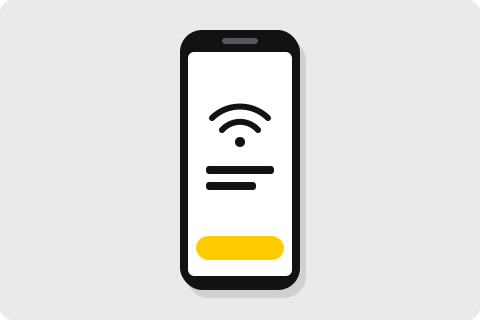
- Puhelin tarjoaa liittymistä verkkoosi. Se näyttää ensin verkon nimen.
- Hän liittyy napauttamalla. Puhelin muodostaa yhteyden ja muistaa verkon seuraavalla kerralla.
Millä puhelimilla sen voi skannata
iPhonen (iOS 11 ja uudemmat) ja useimpien Android-puhelinten kamerasovellukset lukevat WiFi-koodeja ja tarjoavat verkkoon liittymistä. Vanhemmassa Android-puhelimessa koodin lukee myös Google Lens -sovellus.
Käytä vierasverkkoa
Jokainen, joka näkee koodin, voi liittyä verkkoon, ja niin voi jokainen, jolle hän sen näyttää. Useimmissa reitittimissä voi pitää erillistä vierasverkkoa pääverkon rinnalla. Laita koodiin vierasverkko ja pidä omat tietokoneesi ja tulostimesi pääverkossa.
Jotkin yritykset vaihtavat vierasverkon salasanan muutaman kuukauden välein ja painavat joka kerta uuden kortin. Näin entiset asiakkaat eivät voi käyttää verkkoa loputtomiin.
Mihin sen voi sijoittaa
- Vastaanotto ja ulko-ovi. Vieraat liittyvät heti saapuessaan.
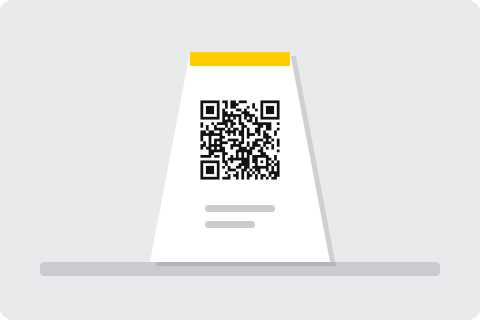
- Kahviloiden ja ravintoloiden pöydät. Pöytäkortin ansiosta henkilökunnan ei tarvitse tavata salasanaa.
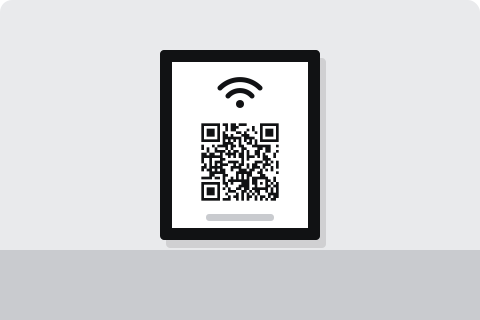
- Vierashuoneet ja loma-asunnot. Kehystetty kortti oven vieressä tai tervetulokansiossa.
- Neuvottelu- ja odotustilat. Vierailijat liittyvät kysymättä.
- Toimistot. Kortti kahvinkeittimen vieressä auttaa vierailijoita ja uusia työntekijöitä.
Jos koodi ei yhdistä
- Tarkista verkon nimi. Isojen kirjainten, välilyöntien ja merkkien on vastattava täsmälleen.
- Tarkista suojaustyyppi. WPA-verkko ei hyväksy WEP:lle tehtyä koodia, eikä päinvastoin.
- Tarkista salasana. Jos se on vaihdettu koodin painamisen jälkeen, tee uusi koodi.
- Kokeile toista puhelinta. Hyvin vanhat puhelimet eivät välttämättä lue WiFi-koodeja. Vieraat voivat silti kirjoittaa salasanan käsin.
Miksi WiFi-koodia ei voi muokata
Puhelin liittyy verkkoon vain koodista lukemiensa tietojen perusteella. Dynaamisessa koodissa on sen sijaan verkko-osoite, eikä verkkosivu voi yhdistää puhelinta WiFiin. Siksi WiFi-koodit ovat aina staattisia, täällä ja kaikkialla muualla.
Kun vaihdat salasanan
Koodissa on vanha salasana, joten se lakkaa yhdistämästä heti, kun vaihdat salasanan. Tee uusi koodi uudella salasanalla ja vaihda jokainen painettu kappale. Uuden koodin verkon nimen ja suojaustyypin on myös vastattava reititintä.
Muuten koodi ei koskaan vanhene. Skannauksessa ei tarvita palvelinta, joten koodi toimii niin kauan kuin verkon tiedot pysyvät samoina.
Painovinkkejä
- Koko. Paina koodi vähintään 3 cm leveäksi, jotta vieraat voivat skannata sen tuolilta.
- Teksti. Lisää lyhyt rivi, kuten ”Skannaa ja liity WiFiimme”, sekä verkon nimi niille, jotka kirjoittavat mieluummin itse.
- Sijainti. Laita se silmien korkeudelle sinne, missä vieraat istuvat tai odottavat, ei tiskin taakse.
- Kestävyys. Laminoitu kortti kestää pöydillä pidempään ja selviää kaatuneista juomista.
- Vedos. Skannaa painettu vedos kahdella puhelimella ennen kuin painat monta kappaletta.
Esimerkkejä
Kysymyksiä
Onko WiFi-salasanan laittaminen QR-koodiin turvallista?
Koodi luodaan selaimessasi, eikä salasanaa koskaan lähetetä palvelimellemme. Kuka tahansa koodin skannaava voi liittyä verkkoon, joten laita se vain paikkaan, jossa jakaisit salasanan muutenkin.
Vanheneeko WiFi-QR-koodi?
Ei. Puhelimet liittyvät verkkoon suoraan kuvion perusteella, ilman palvelinta. Koodi toimii niin kauan kuin verkon nimi ja salasana pysyvät samoina.
Voinko vaihtaa salasanan painamatta koodia uudelleen?
Et. Salasana on kuviossa. Jos vaihdat sen, tee uusi koodi ja vaihda painettu tilalle.
Mitkä puhelimet voivat skannata WiFi-QR-koodin?
iPhonen (iOS 11 ja uudemmat) ja useimpien Android-puhelinten kamerasovellus lukee WiFi-koodit ja tarjoutuu liittymään verkkoon.
Entä jos verkkoni on piilotettu?
Valitse Piilotettu verkko ja kirjoita verkon nimi täsmälleen, isot kirjaimet ja välilyönnit mukaan lukien. Silloin puhelimet voivat liittyä verkkoon, vaikka se ei näy niiden listassa.
Täällä tehtyä koodia ei koskaan kytketä pois maksamatta jättämisen vuoksi. Lue lupauksemme.