Generátor QR kódov pre Wi-Fi
Hostia naskenujú kód a pripoja sa k vašej sieti bez písania hesla. Kód vzniká vo vašom prehliadači, takže heslo nikdy neopustí túto stránku.
Vytvorené vo vašom prehliadači: nič, čo sem napíšete, sa neposiela na náš server.
Čo váš kód obsahuje
Čo robí QR kód pre Wi-Fi
QR kód pre Wi-Fi umožní hosťom pripojiť sa k vašej sieti tým, že naň namieria fotoaparát telefónu. Nemusia hľadať sieť v zozname ani písať dlhé heslo. Kód nesie vo vzore názov siete, heslo a typ zabezpečenia.
Ako vytvoriť QR kód pre Wi-Fi
- Zistite názov siete. Nájdete ho v nastaveniach Wi-Fi v telefóne alebo na štítku pod routerom.
- Napíšte ho presne tak, ako je uvedený, vrátane veľkých písmen a medzier.
- Napíšte heslo. Dôkladne ho skontrolujte, pretože pre jedno zlé písmeno sa nikto nepripojí.
- Vyberte typ zabezpečenia. Takmer každý domáci aj kancelársky router používa WPA. WEP zvoľte len pri veľmi starom routeri a Žiadne pri otvorenej sieti.
- Zaškrtnite Skrytá sieť, ak sa vaša sieť v telefónoch nezobrazuje v zozname.
- Naskenujte kód na obrazovke telefónom. Mal by ponúknuť pripojenie k sieti.
- Stiahnite si ho. Zvoľte SVG na tlač alebo PNG na obrazovky.
Vaše heslo zostáva vo vašom zariadení
Táto stránka kreslí kód pomocou JavaScriptu vo vašom prehliadači. Názov siete a heslo sa nikdy neposielajú na náš server, nikdy sa neukladajú ani nezaznamenávajú. Môžete si to overiť: načítajte stránku, vypnite pripojenie na internet a generátor bude fungovať ďalej.
Čo sa stane, keď ho hosť naskenuje
- Otvorí fotoaparát. Žiadna aplikácia nie je potrebná.
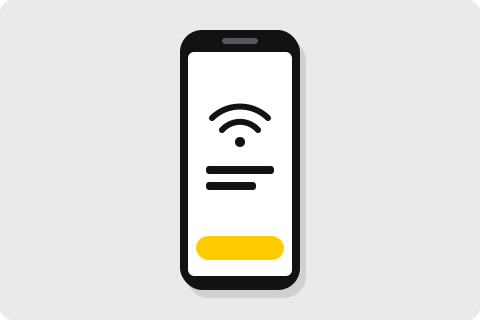
- Telefón ponúkne pripojenie k vašej sieti. Najprv ukáže názov siete.
- Ťukne a pripojí sa. Telefón sa pripojí a zapamätá si sieť nabudúce.
Ktoré telefóny ho naskenujú
Aplikácie fotoaparátu na iPhone (iOS 11 a novší) a na väčšine telefónov s Androidom čítajú kódy pre Wi-Fi a ponúknu pripojenie k sieti. Na staršom telefóne s Androidom kód prečíta aj aplikácia Google Lens.
Použite sieť pre hostí
Ktokoľvek, kto kód vidí, sa môže k sieti pripojiť, a rovnako každý, komu ho ukáže. Väčšina routerov dokáže popri hlavnej sieti prevádzkovať samostatnú sieť pre hostí. Do kódu dajte sieť pre hostí a vlastné počítače a tlačiarne nechajte v hlavnej sieti.
Niektoré podniky menia heslo k sieti pre hostí každých pár mesiacov a zakaždým vytlačia novú kartičku. Bývalí návštevníci tak sieť nepoužívajú navždy.
Kam ho umiestniť
- Recepcia a vchod. Hostia sa pripoja hneď po príchode.
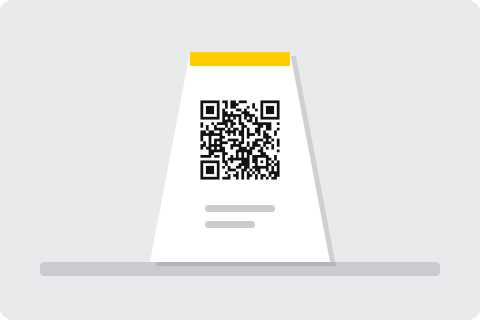
- Stoly v kaviarni a reštaurácii. Stolová kartička ušetrí obsluhe hláskovanie hesla.
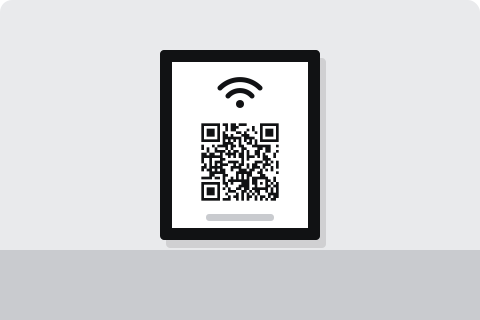
- Izby pre hostí a rekreačné ubytovanie. Zarámovaná kartička pri dverách alebo v uvítacích doskách.
- Zasadačky a čakárne. Návštevníci sa pripoja bez pýtania.
- Kancelárie. Kartička pri kávovare pomôže návštevám aj novým kolegom.
Keď sa kód nepripojí
- Skontrolujte názov siete. Veľké písmená, medzery a symboly musia presne sedieť.
- Skontrolujte typ zabezpečenia. Sieť WPA neprijme kód vytvorený pre WEP a naopak.
- Skontrolujte heslo. Ak sa od tlače kódu zmenilo, vytvorte nový.
- Skúste iný telefón. Veľmi staré telefóny nemusia kódy pre Wi-Fi čítať. Hostia môžu heslo stále napísať ručne.
Prečo sa kód pre Wi-Fi nedá upraviť
Telefón sa pripojí k sieti len podľa údajov, ktoré prečíta priamo v kóde. Dynamický kód namiesto nich nesie webovú adresu a webová stránka telefón k Wi-Fi pripojiť nevie. Preto sú kódy pre Wi-Fi vždy statické, tu aj všade inde.
Keď zmeníte heslo
Kód nesie staré heslo, takže sa prestane pripájať, hneď ako heslo zmeníte. Vytvorte nový kód s novým heslom a vymeňte každú vytlačenú kópiu. Názov siete a typ zabezpečenia v novom kóde musia tiež zodpovedať routeru.
Inak kód nikdy nevyprší. Pri skenovaní sa nepoužíva žiadny server, takže funguje, kým sa údaje o sieti nezmenia.
Tipy na tlač
- Veľkosť. Tlačte kód aspoň 3 cm široký, aby ho hostia naskenovali zo stoličky.
- Popis. Pridajte krátky text, napríklad „Naskenujte a pripojte sa k našej Wi-Fi“, a názov siete pre tých, ktorí ho radšej napíšu.
- Umiestnenie. Dajte ho tam, kde hostia sedia alebo čakajú, do výšky očí, nie za pult.
- Odolnosť. Zalaminovaná kartička na stoloch dlhšie vydrží a prežije aj rozliaty nápoj.
- Skúšobný výtlačok. Skôr než vytlačíte veľa kópií, naskenujte vytlačený skúšobný výtlačok dvoma telefónmi.
Príklady
Otázky
Je bezpečné dať heslo k Wi-Fi do QR kódu?
Kód vzniká vo vašom prehliadači a heslo sa nikdy neposiela na náš server. Ktokoľvek kód naskenuje, sa môže pripojiť, takže ho umiestnite len tam, kde by ste heslo aj tak zdieľali.
Vyprší QR kód pre Wi-Fi?
Nie. Telefóny sa pripoja priamo zo vzoru kódu, bez akéhokoľvek servera. Funguje, kým sa názov siete a heslo nezmenia.
Môžem zmeniť heslo bez pretlače?
Nie. Heslo je vo vzore kódu. Ak ho zmeníte, vytvorte nový kód a vytlačený vymeňte.
Ktoré telefóny prečítajú QR kód pre Wi-Fi?
Aplikácie fotoaparátu na iPhone (iOS 11 a novší) a na väčšine telefónov s Androidom čítajú kódy pre Wi-Fi a ponúknu pripojenie k sieti.
Čo ak je moja sieť skrytá?
Zaškrtnite Skrytá sieť a napíšte názov siete presne, vrátane veľkých písmen a medzier. Telefóny sa potom pripoja, aj keď sieť v zozname nevidia.
Žiadny kód vytvorený tu sa nikdy nevypne pre nezaplatenie. Prečítajte si náš sľub.