Pembuat QR code WiFi gratis
Tamu memindai QR code dan terhubung ke jaringan Anda tanpa mengetik kata sandi. QR code dibuat di browser Anda, sehingga kata sandi tidak pernah meninggalkan halaman ini.
Dibuat di browser Anda: apa pun yang Anda ketik di sini tidak dikirim ke server kami.
Isi QR code Anda
Apa fungsi QR code WiFi
QR code WiFi memungkinkan tamu terhubung ke jaringan Anda cukup dengan mengarahkan kamera ponsel ke QR code. Mereka tidak perlu mencari jaringan di daftar atau mengetik kata sandi yang panjang. QR code menyimpan nama jaringan, kata sandi, dan jenis keamanan di dalam polanya.
Cara membuat QR code WiFi
- Cari nama jaringan Anda. Namanya ada di pengaturan WiFi ponsel Anda, atau di stiker di bawah router.
- Ketik nama jaringan persis seperti yang muncul, termasuk huruf kapital dan spasi.
- Ketik kata sandi. Periksa dengan teliti, karena satu huruf salah berarti tidak ada yang bisa terhubung.
- Pilih jenis keamanan. Hampir semua router rumah dan kantor memakai WPA. Pilih WEP hanya untuk router yang sangat lama, dan Tidak ada untuk jaringan terbuka.
- Centang Jaringan tersembunyi jika jaringan Anda tidak muncul di daftar pada ponsel.
- Pindai QR code di layar dengan ponsel Anda. Ponsel seharusnya menawarkan untuk terhubung ke jaringan.
- Unduh. Pilih SVG untuk cetak atau PNG untuk layar.
Kata sandi Anda tetap di perangkat Anda
Halaman ini menggambar QR code dengan JavaScript di browser Anda. Nama jaringan dan kata sandi tidak pernah dikirim ke server kami, tidak pernah disimpan, dan tidak pernah dicatat. Anda bisa memeriksanya: muat halaman, matikan koneksi internet, dan generator tetap berfungsi.
Apa yang terjadi saat tamu memindainya
- Mereka membuka kamera. Tidak perlu aplikasi.
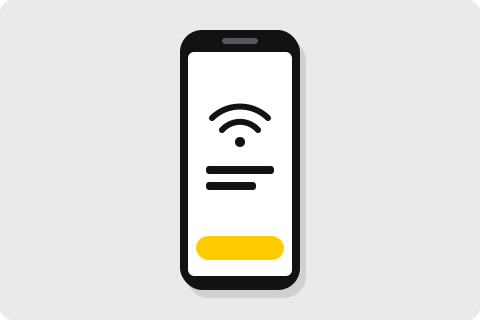
- Ponsel menawarkan untuk terhubung ke jaringan Anda. Nama jaringan ditampilkan lebih dulu.
- Mereka mengetuk untuk terhubung. Ponsel tersambung dan mengingat jaringan untuk lain kali.
Ponsel mana yang bisa memindainya
Aplikasi kamera di iPhone (iOS 11 ke atas) dan di sebagian besar ponsel Android membaca QR code WiFi dan menawarkan untuk terhubung ke jaringan. Di ponsel Android yang lebih lama, aplikasi Google Lens juga bisa membaca QR code-nya.
Pakai jaringan tamu
Siapa pun yang bisa melihat QR code bisa terhubung ke jaringan, begitu juga siapa pun yang mereka tunjukkan QR code itu. Sebagian besar router bisa menjalankan jaringan tamu terpisah di samping jaringan utama. Masukkan jaringan tamu ke QR code, dan biarkan komputer serta printer Anda tetap di jaringan utama.
Sebagian usaha mengganti kata sandi tamu setiap beberapa bulan dan mencetak kartu baru setiap kali. Dengan begitu, pengunjung lama tidak bisa memakai jaringan selamanya.
Di mana memasangnya
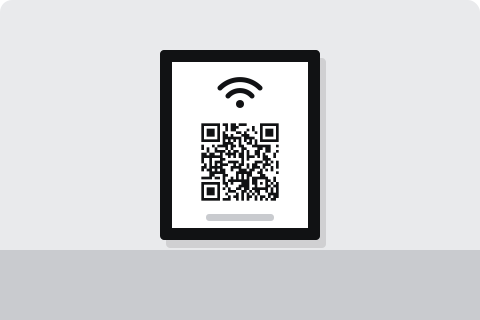
- Resepsionis dan pintu depan. Tamu langsung terhubung begitu tiba.
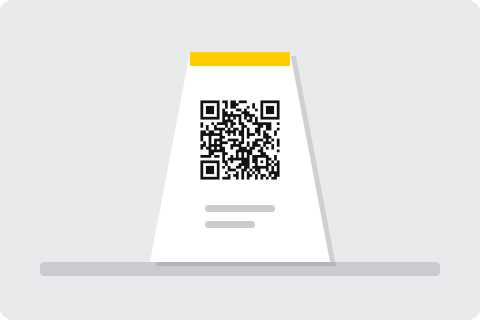
- Meja kafe dan restoran. Kartu meja membuat staf tidak perlu mengejakan kata sandi.
- Kamar tamu dan sewa liburan. Kartu berbingkai di dekat pintu atau di map selamat datang.
- Ruang rapat dan ruang tunggu. Pengunjung terhubung tanpa perlu bertanya.
- Kantor. Kartu di dekat mesin kopi membantu pengunjung dan karyawan baru.
Jika QR code tidak tersambung
- Periksa nama jaringan. Huruf kapital, spasi, dan simbol harus sama persis.
- Periksa jenis keamanan. Jaringan WPA tidak menerima QR code yang dibuat untuk WEP, begitu juga sebaliknya.
- Periksa kata sandi. Jika kata sandi diganti setelah Anda mencetak QR code, buat yang baru.
- Coba ponsel lain. Ponsel yang sangat lama mungkin tidak bisa membaca QR code WiFi. Tamu tetap bisa mengetik kata sandi secara manual.
Mengapa QR code WiFi tidak bisa diedit
Ponsel hanya terhubung ke jaringan dari detail yang dibacanya di QR code itu sendiri. QR code dinamis menyimpan alamat web, dan halaman web tidak bisa menghubungkan ponsel ke WiFi. Itu sebabnya QR code WiFi selalu statis, di sini maupun di mana pun.
Saat Anda mengganti kata sandi
QR code menyimpan kata sandi lama, jadi QR code berhenti tersambung begitu Anda menggantinya. Buat QR code baru dengan kata sandi baru dan ganti setiap salinan yang sudah dicetak. Nama jaringan dan jenis keamanan di QR code baru juga harus sesuai dengan router.
Selain itu, QR code tidak pernah kedaluwarsa. Tidak ada server yang terlibat saat seseorang memindainya, jadi QR code terus berfungsi selama detail jaringan tidak berubah.
Tips mencetak
- Ukuran. Cetak QR code dengan lebar minimal 3 cm, agar tamu bisa memindainya dari kursi.
- Keterangan. Tambahkan kalimat singkat seperti "Pindai untuk terhubung ke WiFi kami", dan nama jaringan untuk orang yang lebih suka mengetik.
- Penempatan. Letakkan di tempat tamu duduk atau menunggu, setinggi mata, bukan di balik meja kasir.
- Ketahanan. Kartu yang dilaminasi lebih awet di meja dan tahan tumpahan minuman.
- Contoh cetak. Pindai contoh cetak dengan dua ponsel sebelum mencetak banyak salinan.
Contoh
Pertanyaan
Apakah aman menaruh kata sandi WiFi di QR code?
QR code dibuat di browser Anda, dan kata sandi tidak pernah dikirim ke server kami. Siapa pun yang memindai QR code bisa terhubung, jadi taruh hanya di tempat Anda memang mau membagikan kata sandinya.
Apakah QR code WiFi bisa kedaluwarsa?
Tidak. Ponsel terhubung ke jaringan langsung dari pola, tanpa server. QR code berfungsi selama nama jaringan dan kata sandi Anda tidak berubah.
Bisakah saya mengganti kata sandi tanpa mencetak ulang?
Tidak. Kata sandi ada di dalam pola. Jika Anda menggantinya, buat QR code baru dan ganti yang sudah dicetak.
Ponsel apa saja yang bisa memindai QR code WiFi?
Aplikasi kamera di iPhone (iOS 11 ke atas) dan di sebagian besar ponsel Android membaca QR code WiFi dan menawarkan untuk terhubung ke jaringan.
Bagaimana jika jaringan saya tersembunyi?
Centang Jaringan tersembunyi dan ketik nama jaringan dengan tepat, termasuk huruf besar dan spasi. Ponsel lalu bisa terhubung meski jaringan tidak muncul di daftarnya.
Tidak ada QR code yang dibuat di sini yang dimatikan karena tidak membayar. Baca janji kami.