Generator de coduri QR WiFi
Invitații scanează codul și se conectează la rețea fără să tasteze parola. Codul este creat în browserul dvs., așa că parola nu părăsește niciodată această pagină.
Creat în browserul dvs.: nimic din ce scrieți aici nu este trimis serverului nostru.
Ce conține codul dvs.
Ce face un cod QR WiFi
Un cod QR WiFi le permite invitaților să se conecteze la rețeaua dvs. îndreptând camera telefonului spre el. Nu trebuie să caute rețeaua într-o listă sau să tasteze o parolă lungă. Codul conține în model numele rețelei, parola și tipul de securitate.
Cum creați un cod QR WiFi
- Găsiți numele rețelei. Este în setările WiFi ale telefonului sau pe eticheta de sub router.
- Introduceți-l exact cum apare, inclusiv majusculele și spațiile.
- Introduceți parola. Verificați-o cu atenție, pentru că o singură literă greșită înseamnă că nimeni nu se poate conecta.
- Alegeți tipul de securitate. Aproape toate routerele de acasă și de birou folosesc WPA. Alegeți WEP doar pentru un router foarte vechi și Niciuna pentru o rețea deschisă.
- Bifați Rețea ascunsă dacă rețeaua dvs. nu apare în lista de pe telefoane.
- Scanați codul de pe ecran cu telefonul. Acesta ar trebui să ofere conectarea la rețea.
- Descărcați-l. Alegeți SVG pentru tipar sau PNG pentru ecrane.
Parola rămâne pe dispozitivul dvs.
Această pagină desenează codul cu JavaScript în browserul dvs. Numele rețelei și parola nu sunt niciodată trimise serverului nostru, stocate sau înregistrate în jurnale. Puteți verifica: încărcați pagina, opriți conexiunea la internet, iar generatorul funcționează în continuare.
Ce se întâmplă când un invitat îl scanează
- Deschide camera. Nu este nevoie de nicio aplicație.
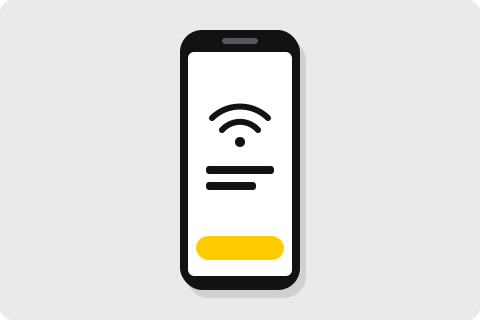
- Telefonul oferă conectarea la rețeaua dvs. Afișează mai întâi numele rețelei.
- Atinge pentru a se conecta. Telefonul se conectează și reține rețeaua pentru data viitoare.
Ce telefoane îl pot scana
Aplicațiile foto de pe iPhone (iOS 11 și versiunile ulterioare) și de pe majoritatea telefoanelor Android citesc codurile WiFi și oferă conectarea la rețea. Pe un telefon Android mai vechi, codul îl citește și aplicația Google Lens.
Folosiți o rețea pentru invitați
Oricine vede codul se poate conecta la rețea, la fel și oricine căruia i-l arată. Majoritatea routerelor pot rula o rețea separată pentru invitați, alături de cea principală. Puneți rețeaua pentru invitați în cod și păstrați propriile calculatoare și imprimante în rețeaua principală.
Unele firme schimbă parola pentru invitați la câteva luni și tipăresc de fiecare dată un card nou. Astfel, foștii vizitatori nu mai folosesc rețeaua la nesfârșit.
Unde să îl puneți
- Recepția și ușa de la intrare. Invitații se conectează imediat ce ajung.
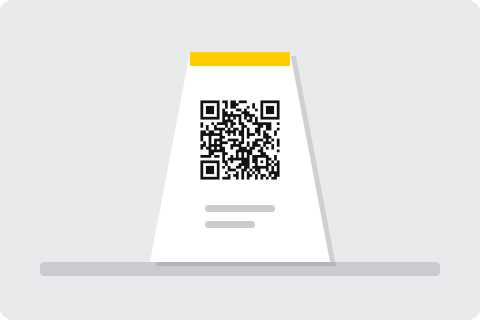
- Mesele din cafenea și restaurant. Un card de masă scutește personalul de dictarea parolei.
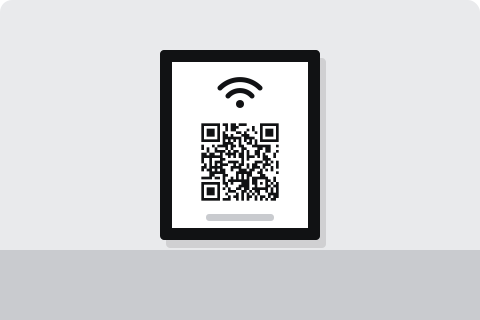
- Camere de oaspeți și locuințe de vacanță. Un card înrămat lângă ușă sau în dosarul de bun venit.
- Săli de ședințe și săli de așteptare. Vizitatorii se conectează fără să întrebe.
- Birouri. Un card lângă aparatul de cafea îi ajută pe vizitatori și pe colegii noi.
Dacă codul nu se conectează
- Verificați numele rețelei. Majusculele, spațiile și simbolurile trebuie să corespundă exact.
- Verificați tipul de securitate. O rețea WPA nu acceptă un cod făcut pentru WEP și invers.
- Verificați parola. Dacă s-a schimbat de când ați tipărit codul, creați unul nou.
- Încercați alt telefon. Telefoanele foarte vechi s-ar putea să nu citească codurile WiFi. Invitații pot totuși tasta parola manual.
De ce un cod WiFi nu poate fi editat
Un telefon se conectează la o rețea doar pe baza datelor pe care le citește din codul însuși. Un cod dinamic conține în schimb o adresă web, iar o pagină web nu poate conecta un telefon la WiFi. De aceea codurile WiFi sunt întotdeauna statice, aici și oriunde altundeva.
Când schimbați parola
Codul conține parola veche, așa că nu mai conectează din momentul în care o schimbați. Creați un cod nou cu parola nouă și înlocuiți fiecare exemplar tipărit. Numele rețelei și tipul de securitate din noul cod trebuie să corespundă și ele routerului.
În rest, codul nu expiră niciodată. La scanare nu este implicat niciun server, așa că funcționează cât timp datele rețelei rămân aceleași.
Sfaturi de tipărire
- Mărime. Tipăriți codul cu o lățime de cel puțin 3 cm, ca invitații să îl poată scana de pe scaun.
- Etichetă. Adăugați un rând scurt, de exemplu „Scanați pentru a vă conecta la WiFi-ul nostru”, și numele rețelei pentru cei care preferă să îl tasteze.
- Amplasare. Puneți-l unde invitații stau sau așteaptă, la nivelul ochilor, nu în spatele tejghelei.
- Rezistență. Un card laminat rezistă mai mult pe mese și supraviețuiește băuturilor vărsate.
- Probă. Scanați o probă tipărită cu două telefoane înainte de a tipări multe exemplare.
Exemple
Întrebări
Este sigur să pun parola WiFi într-un cod QR?
Codul este creat în browserul dvs., iar parola nu este trimisă niciodată pe serverul nostru. Oricine scanează codul se poate conecta, așa că puneți-l doar acolo unde ați da oricum parola.
Expiră un cod QR WiFi?
Nu. Telefoanele se conectează direct din model, fără niciun server. Funcționează cât timp numele rețelei și parola rămân aceleași.
Pot schimba parola fără să retipăresc?
Nu. Parola se află în model. Dacă o schimbați, creați un cod nou și înlocuiți-l pe cel tipărit.
Ce telefoane pot scana un cod QR WiFi?
Aplicațiile de cameră de pe iPhone (iOS 11 și mai nou) și de pe majoritatea telefoanelor Android citesc codurile WiFi și oferă conectarea la rețea.
Ce fac dacă rețeaua mea este ascunsă?
Bifați Rețea ascunsă și scrieți numele rețelei exact, inclusiv majusculele și spațiile. Telefoanele se pot conecta apoi, chiar dacă rețeaua nu apare în lista lor.
Niciun cod creat aici nu este dezactivat vreodată pentru neplată. Citiți angajamentul.