WiFi QR kodu ģenerators
Viesi noskenē kodu un pievienojas jūsu tīklam, neievadot paroli. Kods tiek veidots jūsu pārlūkā, tāpēc parole nekad neatstāj šo lapu.
Veidots jūsu pārlūkā: nekas, ko šeit ievadāt, netiek sūtīts uz mūsu serveri.
Ko satur jūsu kods
Ko dara WiFi QR kods
Ar WiFi QR kodu viesi pievienojas jūsu tīklam, pavēršot pret to tālruņa kameru. Viņiem nav jāmeklē tīkls sarakstā vai jāraksta gara parole. Kods savā rakstā glabā tīkla nosaukumu, paroli un drošības veidu.
Kā izveidot WiFi QR kodu
- Atrodiet sava tīkla nosaukumu. Tas ir redzams tālruņa WiFi iestatījumos vai uz uzlīmes maršrutētāja apakšā.
- Ierakstiet to tieši tā, kā tas redzams, ar lielajiem burtiem un atstarpēm.
- Ierakstiet paroli. Rūpīgi to pārbaudiet, jo viens nepareizs burts nozīmē, ka neviens nevarēs pievienoties.
- Izvēlieties drošības veidu. Gandrīz katrs mājas un biroja maršrutētājs izmanto WPA. Izvēlieties WEP tikai ļoti vecam maršrutētājam un Nav atvērtam tīklam.
- Atzīmējiet Slēpts tīkls, ja jūsu tīkls neparādās tālruņu sarakstā.
- Noskenējiet ekrānā redzamo kodu ar tālruni. Tam vajadzētu piedāvāt pievienoties tīklam.
- Lejupielādējiet to. Izvēlieties SVG drukai vai PNG ekrāniem.
Jūsu parole paliek jūsu ierīcē
Šī lapa zīmē kodu ar JavaScript jūsu pārlūkā. Tīkla nosaukums un parole nekad netiek sūtīti uz mūsu serveri, netiek saglabāti un netiek reģistrēti. Varat to pārbaudīt: ielādējiet lapu, izslēdziet interneta savienojumu, un ģenerators joprojām darbojas.
Kas notiek, kad viesis to noskenē
- Viesis atver kameru. Lietotne nav vajadzīga.
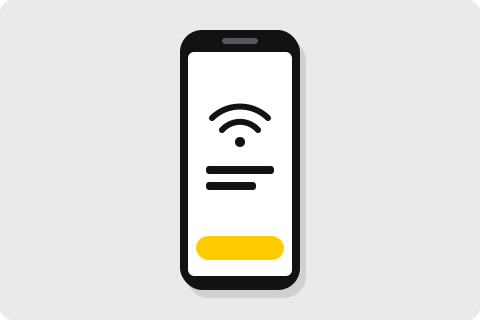
- Tālrunis piedāvā pievienoties jūsu tīklam. Vispirms tas parāda tīkla nosaukumu.
- Viesis pieskaras, lai pievienotos. Tālrunis izveido savienojumu un atceras tīklu nākamajai reizei.
Kuri tālruņi to var skenēt
Kameras lietotnes iPhone (iOS 11 un jaunākā versijā) un lielākajā daļā Android tālruņu nolasa WiFi kodus un piedāvā pievienoties tīklam. Vecākā Android tālrunī kodu var nolasīt arī lietotne Google Lens.
Izmantojiet viesu tīklu
Ikviens, kas redz kodu, var pievienoties tīklam, un tāpat ikviens, kam viņš to parāda. Lielākā daļa maršrutētāju var uzturēt atsevišķu viesu tīklu līdzās galvenajam. Ievietojiet kodā viesu tīklu un paturiet savus datorus un printerus galvenajā tīklā.
Daži uzņēmumi ik pēc dažiem mēnešiem maina viesu tīkla paroli un katru reizi nodrukā jaunu kartīti. Tā bijušie apmeklētāji nevar izmantot tīklu mūžīgi.
Kur to novietot
- Reģistratūra un ieejas durvis. Viesi pievienojas, tiklīdz ierodas.
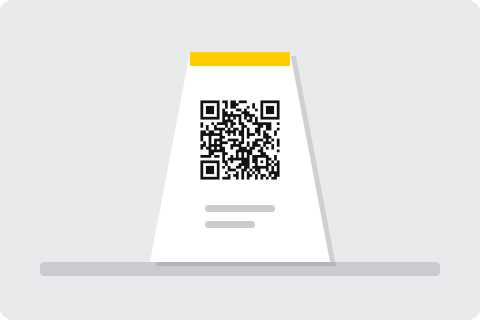
- Kafejnīcu un restorānu galdi. Galda kartīte ietaupa darbiniekiem paroles diktēšanu pa burtam.
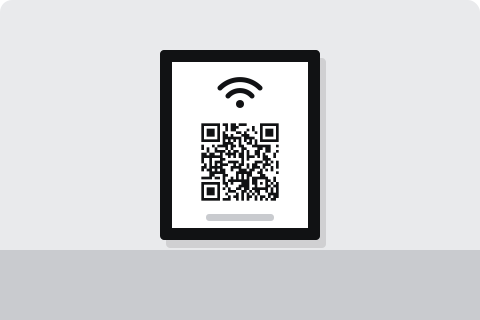
- Viesu istabas un brīvdienu mājokļi. Ierāmēta kartīte pie durvīm vai sagaidīšanas mapē.
- Sanāksmju telpas un uzgaidāmās telpas. Apmeklētāji pievienojas, neko nejautājot.
- Biroji. Kartīte pie kafijas automāta palīdz apmeklētājiem un jaunajiem darbiniekiem.
Ja kods nesavienojas
- Pārbaudiet tīkla nosaukumu. Lielajiem burtiem, atstarpēm un simboliem jāsakrīt precīzi.
- Pārbaudiet drošības veidu. WPA tīkls nepieņem kodu, kas izveidots WEP, un otrādi.
- Pārbaudiet paroli. Ja tā mainīta kopš koda nodrukāšanas, izveidojiet jaunu kodu.
- Pamēģiniet citu tālruni. Ļoti veci tālruņi var nenolasīt WiFi kodus. Viesi joprojām var ierakstīt paroli ar roku.
Kāpēc WiFi kodu nevar rediģēt
Tālrunis pievienojas tīklam tikai pēc datiem, ko tas nolasa pašā kodā. Dinamiskais kods tā vietā satur tīmekļa adresi, un tīmekļa lapa nevar savienot tālruni ar WiFi. Tāpēc WiFi kodi vienmēr ir statiski, gan šeit, gan visur citur.
Kad maināt paroli
Kodā ir vecā parole, tāpēc tas pārstāj savienot, tiklīdz to maināt. Izveidojiet jaunu kodu ar jauno paroli un nomainiet katru nodrukāto eksemplāru. Arī tīkla nosaukumam un drošības veidam jaunajā kodā jāsakrīt ar maršrutētāju.
Citādi koda derīgums nekad nebeidzas. Skenēšanā nav iesaistīts neviens serveris, tāpēc tas darbojas tik ilgi, kamēr tīkla dati paliek nemainīgi.
Drukāšanas padomi
- Izmērs. Drukājiet kodu vismaz 3 cm platu, lai viesi to varētu noskenēt no krēsla.
- Uzraksts. Pievienojiet īsu rindiņu, piemēram, "Skenējiet, lai pievienotos mūsu WiFi", un tīkla nosaukumu tiem, kas labprātāk raksta paši.
- Novietojums. Novietojiet to acu augstumā tur, kur viesi sēž vai gaida, nevis aiz letes.
- Izturība. Laminēta kartīte uz galdiem kalpo ilgāk un iztur izlietus dzērienus.
- Paraugs. Pirms daudzu eksemplāru drukāšanas noskenējiet nodrukātu paraugu ar diviem tālruņiem.
Piemēri
Jautājumi
Vai ir droši ievietot WiFi paroli QR kodā?
Kods tiek izveidots jūsu pārlūkā, un parole nekad netiek nosūtīta uz mūsu serveri. Ikviens, kas noskenē kodu, var pievienoties, tāpēc izvietojiet to tikai tur, kur paroli tāpat dalītu.
Vai WiFi QR koda derīgums beigsies?
Nē. Tālruņi pievienojas tīklam tieši no raksta, bez servera. Kods darbojas, kamēr tīkla nosaukums un parole paliek nemainīgi.
Vai varu nomainīt paroli bez atkārtotas drukāšanas?
Nē. Parole ir rakstā. Ja to nomaināt, izveidojiet jaunu kodu un nomainiet izdrukāto.
Kuri tālruņi var noskenēt WiFi QR kodu?
Kameras lietotne iPhone (iOS 11 un jaunākās versijās) un vairumā Android tālruņu nolasa WiFi kodus un piedāvā pievienoties tīklam.
Ko darīt, ja mans tīkls ir slēpts?
Atzīmējiet Slēpts tīkls un ierakstiet tīkla nosaukumu precīzi, ar lielajiem burtiem un atstarpēm. Tad tālruņi var pievienoties, lai gan tīkls to sarakstā neparādās.
Neviens šeit izveidots kods nekad netiek izslēgts nemaksāšanas dēļ. Izlasiet mūsu solījumu.