WiFi QR-kodegenerator
Gjestene skanner koden og kobler seg til nettverket uten å skrive passordet. Koden lages i nettleseren din, så passordet forlater aldri denne siden.
Lages i nettleseren din: ingenting du skriver her, sendes til serveren vår.
Hva koden din inneholder
Hva en WiFi QR-kode gjør
Med en WiFi QR-kode kobler gjestene seg til nettverket ditt ved å rette telefonkameraet mot den. De trenger ikke finne nettverket i en liste eller skrive et langt passord. Koden har nettverksnavnet, passordet og sikkerhetstypen i mønsteret.
Slik lager du en WiFi QR-kode
- Finn nettverksnavnet. Det står i WiFi-innstillingene på telefonen, eller på klistremerket under ruteren.
- Skriv det nøyaktig slik det vises, med store bokstaver og mellomrom.
- Skriv passordet. Sjekk det nøye, for én feil bokstav betyr at ingen kommer på.
- Velg sikkerhetstype. Nesten alle rutere i hjem og på kontor bruker WPA. Velg WEP bare for en svært gammel ruter, og Ingen for et åpent nettverk.
- Huk av for Skjult nettverk hvis nettverket ditt ikke vises i listen på telefoner.
- Skann koden på skjermen med telefonen din. Den skal tilby å koble til nettverket.
- Last den ned. Velg SVG for trykk eller PNG for skjerm.
Passordet blir på enheten din
Denne siden tegner koden med JavaScript i nettleseren din. Nettverksnavnet og passordet sendes aldri til serveren vår, lagres aldri og logges aldri. Du kan sjekke selv: last inn siden, slå av internettforbindelsen, og generatoren virker fortsatt.
Hva som skjer når en gjest skanner den
- De åpner kameraet. Ingen app trengs.
- Telefonen tilbyr å koble til nettverket ditt. Den viser nettverksnavnet først.
- De trykker for å koble til. Telefonen kobler seg på og husker nettverket til neste gang.
Hvilke telefoner kan skanne den
Kameraappene på iPhone (iOS 11 og nyere) og på de fleste Android-telefoner leser WiFi-koder og tilbyr å koble til nettverket. På en eldre Android-telefon kan appen Google Lens også lese koden.
Bruk et gjestenettverk
Alle som ser koden, kan koble seg til nettverket, og det kan også alle de viser den til. De fleste rutere kan kjøre et eget gjestenettverk ved siden av hovednettverket. Legg gjestenettverket i koden, og hold dine egne datamaskiner og skrivere på hovednettverket.
Noen bedrifter bytter gjestepassordet med noen måneders mellomrom og trykker et nytt kort hver gang. Da kan ikke tidligere besøkende bruke nettverket for alltid.
Hvor du bør sette den
- Resepsjonen og inngangsdøren. Gjestene kobler seg på med en gang de kommer.
- Bord på kafeer og restauranter. Et bordkort sparer de ansatte for å stave passordet.
- Gjesterom og ferieboliger. Et innrammet kort ved døren eller i velkomstmappen.
- Møterom og venterom. Besøkende kobler seg på uten å spørre.
- Kontorer. Et kort ved kaffemaskinen hjelper besøkende og nyansatte.
Hvis koden ikke kobler til
- Sjekk nettverksnavnet. Store bokstaver, mellomrom og tegn må stemme nøyaktig.
- Sjekk sikkerhetstypen. Et WPA-nettverk godtar ikke en kode laget for WEP, og omvendt.
- Sjekk passordet. Hvis det er byttet siden du trykket koden, lager du en ny.
- Prøv en annen telefon. Svært gamle telefoner leser kanskje ikke WiFi-koder. Gjestene kan fortsatt skrive passordet for hånd.
Hvorfor en WiFi-kode ikke kan redigeres
En telefon kobler seg bare til et nettverk ut fra opplysninger den leser i selve koden. En dynamisk kode inneholder i stedet en nettadresse, og en nettside kan ikke koble en telefon til WiFi. Derfor er WiFi-koder alltid statiske, her og alle andre steder.
Når du bytter passord
Koden inneholder det gamle passordet, så den slutter å koble til så snart du bytter det. Lag en ny kode med det nye passordet og bytt ut alle trykte eksemplarer. Nettverksnavnet og sikkerhetstypen i den nye koden må også stemme med ruteren.
Ellers utløper koden aldri. Ingen server er involvert når noen skanner den, så den virker så lenge nettverksopplysningene er de samme.
Trykketips
- Størrelse. Trykk koden minst 3 cm bred, så gjestene kan skanne den fra stolen.
- Tekst. Legg til en kort linje som «Skann for å koble til vårt WiFi», og nettverksnavnet for dem som heller vil skrive.
- Plassering. Sett den der gjestene sitter eller venter, i øyehøyde, ikke bak disken.
- Holdbarhet. Et laminert kort varer lenger på bordene og tåler sølte drikker.
- Prøvetrykk. Skann en trykt prøve med to telefoner før du trykker mange eksemplarer.
Eksempler
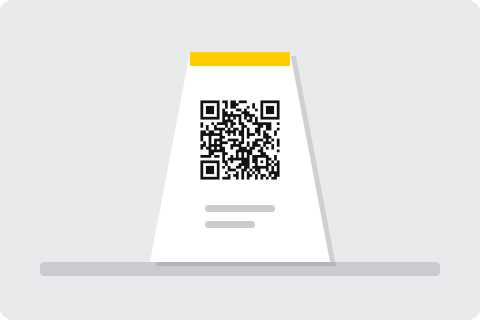
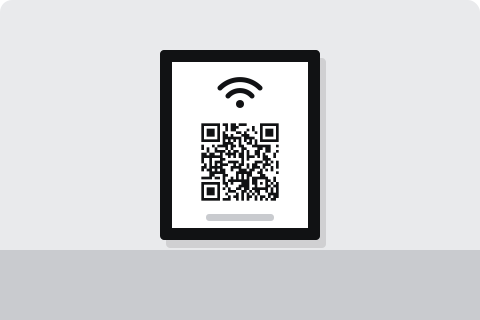
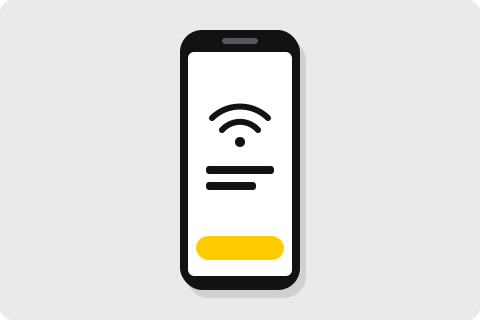
Spørsmål
Er det trygt å legge WiFi-passordet mitt i en QR-kode?
Koden lages i nettleseren din, og passordet sendes aldri til serveren vår. Alle som skanner koden, kan koble seg til, så heng den bare opp der du uansett ville delt passordet.
Vil en WiFi QR-kode utløpe?
Nei. Telefoner kobler seg til nettverket rett fra mønsteret, uten noen server. Den virker så lenge nettverksnavnet og passordet er det samme.
Kan jeg bytte passord uten å trykke på nytt?
Nei. Passordet ligger i mønsteret. Hvis du bytter det, lag en ny kode og bytt ut den trykte.
Hvilke telefoner kan skanne en WiFi QR-kode?
Kameraappen på iPhone (iOS 11 og nyere) og på de fleste Android-telefoner leser WiFi-koder og tilbyr å koble til nettverket.
Hva om nettverket mitt er skjult?
Kryss av for Skjult nettverk og skriv nettverksnavnet nøyaktig, med store bokstaver og mellomrom. Da kan telefoner koble seg til selv om nettverket ikke vises i listen deres.
Ingen kode som lages her, blir noen gang slått av på grunn av manglende betaling. Les løftet.