WiFi-QR-Code-Generator
Gäste scannen den Code und treten Ihrem Netzwerk bei, ohne das Passwort einzutippen. Der Code wird in Ihrem Browser erstellt, daher verlässt Ihr Passwort diese Seite nie.
In Ihrem Browser erstellt: Nichts, was Sie hier eingeben, wird an unseren Server gesendet.
Was Ihr Code enthält
Was ein WiFi-QR-Code macht
Mit einem WiFi-QR-Code verbinden sich Gäste mit Ihrem Netzwerk, indem sie die Smartphone-Kamera darauf richten. Sie müssen das Netzwerk nicht in einer Liste suchen und kein langes Passwort eintippen. Der Code trägt Netzwerknamen, Passwort und Sicherheitsart in seinem Muster.
So erstellen Sie einen WiFi-QR-Code
- Finden Sie Ihren Netzwerknamen. Er steht in den WiFi-Einstellungen Ihres Smartphones oder auf dem Aufkleber unter Ihrem Router.
- Geben Sie ihn genau so ein, wie er erscheint, mit Groß- und Kleinschreibung und Leerzeichen.
- Geben Sie das Passwort ein. Prüfen Sie es sorgfältig, denn mit einem falschen Buchstaben kann sich niemand verbinden.
- Wählen Sie die Sicherheitsart. Fast jeder Router zu Hause und im Büro nutzt WPA. Wählen Sie WEP nur bei einem sehr alten Router und Keine bei einem offenen Netzwerk.
- Setzen Sie ein Häkchen bei Verstecktes Netzwerk, wenn Ihr Netzwerk auf Smartphones nicht in der Liste erscheint.
- Scannen Sie den Code auf dem Bildschirm mit Ihrem Smartphone. Es sollte anbieten, dem Netzwerk beizutreten.
- Laden Sie ihn herunter. Wählen Sie SVG für den Druck oder PNG für Bildschirme.
Ihr Passwort bleibt auf Ihrem Gerät
Diese Seite zeichnet den Code mit JavaScript in Ihrem Browser. Netzwerkname und Passwort werden nie an unseren Server gesendet, nie gespeichert und nie protokolliert. Sie können das prüfen: Laden Sie die Seite, trennen Sie Ihre Internetverbindung, und der Generator funktioniert weiterhin.
Was passiert, wenn ein Gast ihn scannt
- Der Gast öffnet die Kamera. Eine App ist nicht nötig.
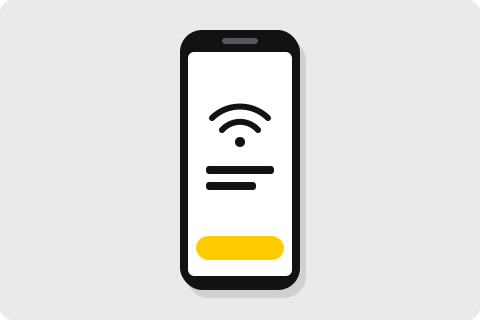
- Das Smartphone bietet an, Ihrem Netzwerk beizutreten. Es zeigt zuerst den Netzwerknamen.
- Der Gast tippt auf Verbinden. Das Smartphone verbindet sich und merkt sich das Netzwerk für das nächste Mal.
Welche Smartphones ihn scannen können
Die Kamera-Apps auf dem iPhone (iOS 11 und neuer) und auf den meisten Android-Smartphones lesen WiFi-Codes und bieten an, dem Netzwerk beizutreten. Auf einem älteren Android-Smartphone liest auch die App Google Lens den Code.
Nutzen Sie ein Gastnetzwerk
Wer den Code sieht, kann dem Netzwerk beitreten, und ebenso jeder, dem diese Person ihn zeigt. Die meisten Router können neben Ihrem Hauptnetzwerk ein eigenes Gastnetzwerk betreiben. Bringen Sie das Gastnetzwerk auf den Code und lassen Sie Ihre eigenen Computer und Drucker im Hauptnetzwerk.
Manche Betriebe ändern das Gastpasswort alle paar Monate und drucken jedes Mal eine neue Karte. So können frühere Besucher das Netzwerk nicht für immer nutzen.
Wo Sie ihn anbringen
- Empfang und Eingangstür. Gäste verbinden sich gleich bei der Ankunft.
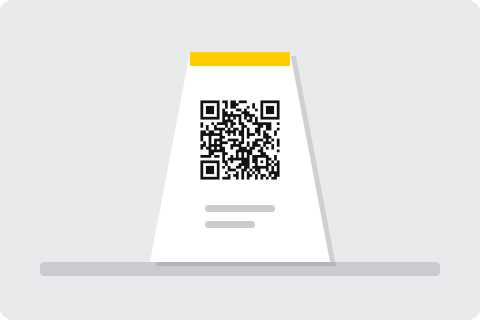
- Tische in Cafés und Restaurants. Eine Tischkarte erspart dem Personal das Buchstabieren des Passworts.
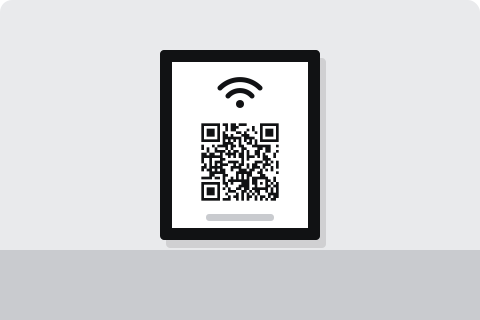
- Gästezimmer und Ferienwohnungen. Eine gerahmte Karte neben der Tür oder in der Willkommensmappe.
- Besprechungsräume und Wartezimmer. Besucher verbinden sich, ohne zu fragen.
- Büros. Eine Karte neben der Kaffeemaschine hilft Besuchern und neuen Mitarbeitenden.
Wenn der Code keine Verbindung herstellt
- Prüfen Sie den Netzwerknamen. Groß- und Kleinschreibung, Leerzeichen und Sonderzeichen müssen genau stimmen.
- Prüfen Sie die Sicherheitsart. Ein WPA-Netzwerk akzeptiert keinen Code, der für WEP erstellt wurde, und umgekehrt.
- Prüfen Sie das Passwort. Wenn es seit dem Druck geändert wurde, erstellen Sie einen neuen Code.
- Versuchen Sie ein anderes Smartphone. Sehr alte Smartphones lesen WiFi-Codes manchmal nicht. Gäste können das Passwort trotzdem von Hand eingeben.
Warum sich ein WiFi-Code nicht bearbeiten lässt
Ein Smartphone tritt einem Netzwerk nur mit den Daten bei, die es im Code selbst liest. Ein dynamischer Code enthält stattdessen eine Webadresse, und eine Webseite kann ein Smartphone nicht mit dem WiFi verbinden. Deshalb sind WiFi-Codes immer statisch, hier und überall sonst.
Wenn Sie das Passwort ändern
Der Code enthält das alte Passwort und verbindet daher nicht mehr, sobald Sie es ändern. Erstellen Sie einen neuen Code mit dem neuen Passwort und ersetzen Sie jedes gedruckte Exemplar. Netzwerkname und Sicherheitsart im neuen Code müssen ebenfalls zum Router passen.
Ansonsten läuft der Code nie ab. Beim Scannen ist kein Server beteiligt, daher funktioniert er, solange die Netzwerkdaten gleich bleiben.
Drucktipps
- Größe. Drucken Sie den Code mindestens 3 cm breit, damit Gäste ihn vom Stuhl aus scannen können.
- Beschriftung. Setzen Sie eine kurze Zeile wie „Scannen und mit unserem WiFi verbinden“ dazu, und den Netzwerknamen für alle, die lieber tippen.
- Platzierung. Bringen Sie ihn dort an, wo Gäste sitzen oder warten, auf Augenhöhe, nicht hinter der Theke.
- Haltbarkeit. Eine laminierte Karte hält auf Tischen länger und übersteht verschüttete Getränke.
- Probedruck. Scannen Sie einen Probedruck mit zwei Smartphones, bevor Sie viele Exemplare drucken.
Beispiele
Fragen
Ist es sicher, mein WiFi-Passwort in einen QR-Code zu packen?
Der Code wird in Ihrem Browser erstellt, und das Passwort wird nie an unseren Server gesendet. Wer den Code scannt, kann sich verbinden. Bringen Sie ihn also nur dort an, wo Sie das Passwort ohnehin weitergeben würden.
Läuft ein WiFi-QR-Code ab?
Nein. Smartphones verbinden sich direkt über das Muster mit dem Netzwerk, ohne Server. Der Code funktioniert, solange Netzwerkname und Passwort gleich bleiben.
Kann ich das Passwort ändern, ohne neu zu drucken?
Nein. Das Passwort steckt im Muster. Wenn Sie es ändern, erstellen Sie einen neuen Code und ersetzen den gedruckten.
Welche Smartphones können einen WiFi-QR-Code scannen?
Die Kamera-App auf dem iPhone (ab iOS 11) und auf den meisten Android-Smartphones liest WiFi-Codes und bietet an, dem Netzwerk beizutreten.
Was ist, wenn mein Netzwerk versteckt ist?
Setzen Sie das Häkchen bei Verstecktes Netzwerk und geben Sie den Netzwerknamen genau ein, mit Groß- und Kleinschreibung und Leerzeichen. Dann können Smartphones beitreten, obwohl das Netzwerk nicht in ihrer Liste erscheint.
Kein hier erstellter Code wird jemals wegen Nichtzahlung abgeschaltet. Lesen Sie unser Versprechen.