QR-Code für Visitenkarten
Setzen Sie eine vCard auf Ihre Visitenkarte: Die Leute scannen den Code und speichern Ihren Namen, Ihre Telefonnummer, E-Mail-Adresse und Website direkt in ihren Kontakten. Im Browser erstellt, daher werden Ihre Daten nie an uns gesendet.
In Ihrem Browser erstellt: Nichts, was Sie hier eingeben, wird an unseren Server gesendet.
Was Ihr Code enthält
Was ein vCard-QR-Code ist
Eine vCard ist das Standardformat, in dem Smartphones Kontakte austauschen. Ein vCard-QR-Code trägt diese Kontaktkarte in seinem Muster. Wenn jemand die Kamera darauf richtet, liest das Smartphone Ihre Angaben und bietet an, Sie als neuen Kontakt zu speichern. Niemand muss etwas abtippen.
Damit ist er der schnellste Weg, nach einem Termin Kontaktdaten auszutauschen. Die andere Person behält Ihre Nummer, auch wenn sie die Visitenkarte verliert.
Was Sie hineinschreiben können
- Name. Ihr Vor- und Nachname, gespeichert als Name des Kontakts.
- Unternehmen und Position. In den meisten Kontakte-Apps unter Ihrem Namen angezeigt.
- Telefon. Geben Sie die Ländervorwahl an, etwa +49, damit die Nummer auch aus dem Ausland funktioniert.
- E-Mail und Website. Als Links gespeichert, die die andere Person antippen kann.
- Adresse. Sinnvoll für ein Geschäft oder ein Büro. Auf einer privaten Karte lassen Sie sie weg.
Jedes Feld, das Sie hinzufügen, macht den Code dichter. Auf einer Visitenkarte halten 3 oder 4 Felder, etwa Name, Telefon, E-Mail und Website, die Quadrate groß genug, um leicht gescannt zu werden.
So erstellen Sie einen QR-Code für Ihre Visitenkarte
- Füllen Sie die Felder oben aus. Der Code aktualisiert sich beim Tippen.
- Prüfen Sie jede Angabe. Eine falsche Ziffer landet auf jeder Karte, und dieser Code lässt sich später nicht bearbeiten.
- Scannen Sie den Code auf dem Bildschirm mit Ihrem Smartphone. Ihr Smartphone sollte anbieten, einen neuen Kontakt mit Ihren Angaben anzulegen.
- Laden Sie ihn herunter. Wählen Sie SVG für den Druck, weil es in jeder Größe scharf bleibt. Wählen Sie PNG für E-Mail-Signaturen und Folien.
- Schicken Sie das SVG an Ihre Druckerei oder in Ihr Grafikprogramm. Platzieren Sie es auf der Rückseite der Karte oder neben Ihrem Namen.
Was beim Scannen passiert
- Die Person öffnet die Kamera. Die eingebaute Kamera von iPhone und Android liest den Code. Eine App ist nicht nötig.
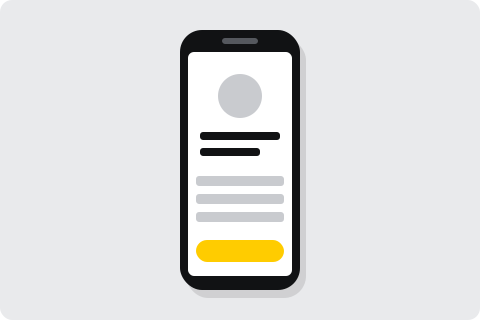
- Das Smartphone zeigt eine Kontaktkarte. Sie enthält den Namen und die Angaben, die Sie eingetragen haben, bevor etwas gespeichert wird.
- Die Person tippt auf Speichern. Ihre Angaben landen als ein Eintrag in ihren Kontakten, mit Telefonnummer, E-Mail und Website zum Antippen.
Unterwegs läuft nichts über einen Server, deshalb funktioniert der Scan auch ohne Netz. Das hilft in Kellern, Messehallen und an anderen Orten mit schlechtem Empfang.
Ihre Angaben bleiben auf Ihrem Gerät
Der Code wird in Ihrem Browser gezeichnet. Ihr Name, Ihre Nummer und Ihre Adresse werden nie an unseren Server gesendet und nie gespeichert, denn wir hosten nichts: Alles steckt im Code.
Wo Sie ihn einsetzen
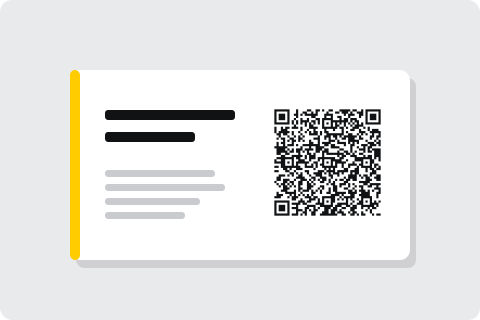
- Visitenkarten. Der Code speichert die Angaben, die daneben gedruckt sind.
- E-Mail-Signaturen. Mit einem kleinen PNG kann man Sie per Smartphone speichern, während man am Laptop liest.
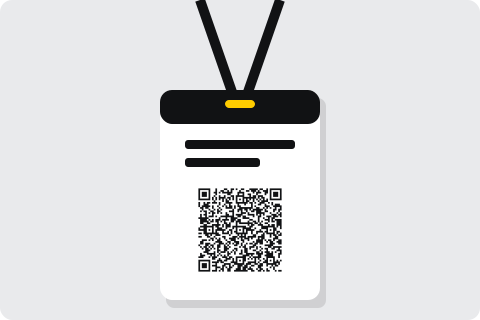
- Namensschilder auf Konferenzen. Andere können Sie in der Warteschlange speichern, ohne Karten zu tauschen.
- Ladentheken und Empfangstresen. Kunden speichern Ihre Nummer für den nächsten Termin.
- Lebensläufe und Mappen. Eine Personalerin oder ein Personaler speichert Ihren Kontakt in einem Schritt.
Drucktipps für Visitenkarten
- Größe. Drucken Sie den Code mindestens 2 cm breit. Ein Code mit mehr Feldern braucht mehr Platz.
- Kontrast. Dunkle Quadrate auf hellem Grund lassen sich am besten scannen. Vermeiden Sie blasse Farben und Fotos hinter dem Code.
- Rand. Lassen Sie einen freien Rand um den Code, mindestens so breit wie 4 seiner kleinen Quadrate.
- Oberfläche. Matter Karton lässt sich unter hellem Licht zuverlässiger scannen als glänzender.
- Probedruck. Scannen Sie einen gedruckten Probeabzug mit zwei Smartphones, bevor Sie die ganze Auflage bestellen.
vCard-Code oder digitale Visitenkarte
Manche Dienste verkaufen eine „digitale Visitenkarte“: eine Webseite mit Ihren Angaben, die ein QR-Code öffnet. Diese Seite lässt sich aktualisieren, hängt aber von der Firma ab, die sie hostet. Endet das Abo, kann die Seite offline gehen, und der gedruckte Code führt ins Leere.
Ein vCard-Code braucht keine Seite und keine Firma. Ihre Angaben werden direkt im Smartphone der anderen Person gespeichert und bleiben dort, auch wenn diese Website schließt. Für die meisten Visitenkarten reicht das völlig.
Feste Angaben oder ein Code, den Sie bearbeiten können
Ein vCard-Code ist statisch: Ihre Angaben stecken im Muster, also ist kein Server beteiligt und nichts kann ihn abschalten. Die Kehrseite ist, dass er sich nicht bearbeiten lässt. Wenn sich Ihre Nummer ändert, erstellen Sie einen neuen Code.
Wenn sich Ihre Angaben oft ändern, drucken Sie stattdessen einen dynamischen QR-Code, der auf eine Kontaktseite Ihrer Website verweist. Mit einem kostenlosen Konto können Sie das Ziel jederzeit ändern, und die bereits gedruckten Karten folgen.
Beispiele
Fragen
Was ist ein vCard-QR-Code?
Ein QR-Code mit einer Kontaktkarte im vCard-Format, das Smartphones zum Teilen von Kontakten nutzen. Wer ihn scannt, bekommt angeboten, Sie als neuen Kontakt zu speichern.
Was kann ich eintragen?
Name, Unternehmen, Position, Telefon, E-Mail, Website und Adresse. Auf einer Visitenkarte bleiben 3 oder 4 Felder gut scannbar.
Kann ich meine Daten nach dem Druck ändern?
Nein. Die Daten stecken im Muster. Wenn Sie einen Code drucken möchten, den Sie aktualisieren können, richten Sie einen dynamischen QR-Code, kostenlos mit Konto, auf die Kontaktseite Ihrer Website.
Läuft ein vCard-QR-Code ab?
Nein. Beim Scannen ist kein Server beteiligt, also gibt es nichts, was sich abschalten ließe.
Wie groß sollte er auf einer Visitenkarte sein?
Mindestens 2 cm breit, dunkel auf hellem Hintergrund. Scannen Sie einen gedruckten Probeabzug mit zwei Smartphones, bevor Sie die ganze Auflage bestellen.
Kein hier erstellter Code wird jemals wegen Nichtzahlung abgeschaltet. Lesen Sie unser Versprechen.