Code QR pour cartes professionnelles
Mettez une vCard sur votre carte professionnelle : les gens scannent le code et enregistrent directement votre nom, cellulaire, courriel et site web dans leurs contacts. Généré dans votre navigateur, vos informations ne nous sont donc jamais envoyées.
Créé dans votre navigateur : rien de ce que vous saisissez ici n’est envoyé à notre serveur.
Ce que contient votre code
Qu’est-ce qu’un code QR vCard
La vCard est le format standard que les cellulaires utilisent pour partager un contact. Un code QR vCard contient cette fiche de contact dans son motif. Quand quelqu’un pointe son appareil photo dessus, le cellulaire lit vos informations et propose de vous enregistrer comme nouveau contact. Personne n’a rien à taper.
C’est donc le moyen le plus rapide d’échanger ses coordonnées après un rendez-vous. L’autre personne garde votre numéro même si elle perd la carte papier.
Ce que vous pouvez y mettre
- Nom. Votre prénom et votre nom, enregistrés comme nom du contact.
- Entreprise et poste. Affichés sous votre nom dans la plupart des applis de contacts.
- Téléphone. Indiquez l’indicatif du pays, par exemple +1, pour que le numéro fonctionne depuis l’étranger.
- Courriel et site web. Enregistrés comme liens sur lesquels l’autre personne peut appuyer.
- Adresse. Utile pour une boutique ou un bureau. Laissez-la de côté sur une carte personnelle.
Chaque champ que vous ajoutez rend le code plus dense. Sur une carte professionnelle, 3 ou 4 champs, comme le nom, le cellulaire, le courriel et le site web, gardent des carrés assez grands pour se scanner facilement.
Comment créer un code QR pour votre carte professionnelle
- Remplissez les champs ci-dessus. Le code se met à jour au fur et à mesure de votre saisie.
- Vérifiez chaque information. Un chiffre erroné se retrouve sur toutes les cartes, et ce code ne peut pas être modifié ensuite.
- Scannez le code à l’écran avec votre cellulaire. Votre cellulaire doit proposer d’ajouter un nouveau contact avec vos informations.
- Téléchargez-le. Choisissez le SVG pour l’impression, car il reste net à toutes les tailles. Choisissez le PNG pour les signatures de courriel et les présentations.
- Envoyez le SVG à votre imprimeur ou dans votre logiciel de mise en page. Placez-le au dos de la carte ou à côté de votre nom.
Ce qui se passe quand quelqu’un le scanne
- La personne ouvre l’appareil photo. L’appareil photo intégré de l’iPhone et d’Android lit le code. Aucune appli n’est nécessaire.
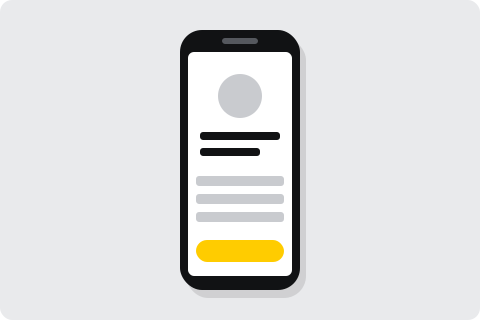
- Le cellulaire affiche une fiche de contact. Elle indique le nom et les informations que vous avez saisis, avant tout enregistrement.
- La personne appuie pour enregistrer. Vos informations arrivent dans ses contacts en une seule fiche, avec votre numéro, votre courriel et votre site web prêts à être touchés.
Rien ne passe par un serveur en chemin, donc le scan fonctionne sans réseau. C’est utile dans les sous-sols, les halls de salons professionnels et les autres endroits mal couverts.
Vos informations restent sur votre appareil
Le code est dessiné dans votre navigateur. Votre nom, votre numéro et votre adresse ne sont jamais envoyés à notre serveur et jamais stockés, car nous n’avons rien à héberger : tout se trouve dans le code.
Où l’utiliser
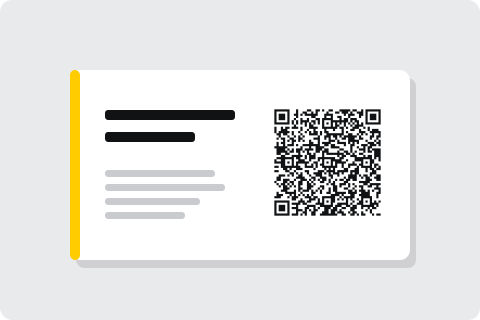
- Cartes professionnelles. Le code enregistre les coordonnées imprimées à côté.
- Signatures de courriel. Un petit PNG permet de vous enregistrer avec son cellulaire pendant qu’on lit sur un ordinateur portable.
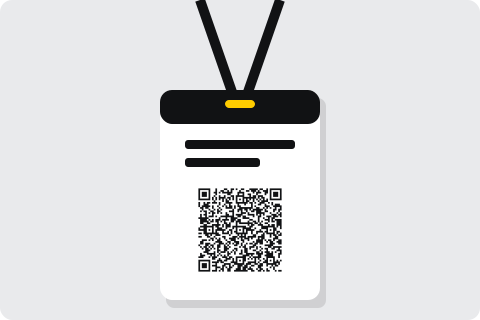
- Badges de salons et de conférences. Les gens peuvent vous enregistrer dans une file d’attente sans échanger de cartes.
- Comptoirs de boutique et accueils. Les clients enregistrent votre numéro pour leur prochain rendez-vous.
- CV et portfolios. Un recruteur peut enregistrer votre contact en une seule étape.
Conseils d’impression pour les cartes professionnelles
- Taille. Imprimez le code sur au moins 2 cm de large. Un code avec plus de champs demande plus de place.
- Contraste. Des carrés foncés sur un fond clair se scannent le mieux. Évitez les couleurs pâles et les photos derrière le code.
- Marge. Laissez une bordure vide autour du code, au moins aussi large que 4 de ses petits carrés.
- Finition. Un papier mat se scanne plus facilement qu’un papier brillant sous un éclairage fort.
- Épreuve. Scannez une épreuve imprimée avec deux cellulaires avant de commander tout le tirage.
Un code vCard ou une carte professionnelle numérique
Certains services vendent une « carte professionnelle numérique » : une page web avec vos coordonnées, ouverte par un code QR. Cette page peut être mise à jour, mais elle dépend de l’entreprise qui l’héberge. Si l’abonnement s’arrête, la page peut disparaître et le code imprimé ne mène plus nulle part.
Un code vCard n’a besoin ni de page ni d’entreprise. Vos coordonnées sont enregistrées directement dans le cellulaire de l’autre personne, où elles restent même si ce site ferme. Pour la plupart des cartes professionnelles, c’est tout ce qu’il vous faut.
Des coordonnées fixes ou un code modifiable
Un code vCard est statique : vos coordonnées sont dans le motif, donc aucun serveur n’intervient et rien ne peut le désactiver. Le revers, c’est qu’il ne peut pas être modifié. Si votre numéro change, vous créez un nouveau code.
Si vos coordonnées changent souvent, imprimez plutôt un code QR dynamique qui pointe vers une page de contact de votre site web. Avec un compte gratuit, vous pouvez changer sa destination à tout moment, et les cartes déjà imprimées suivent.
Exemples
Questions
Qu’est-ce qu’un code QR vCard?
Un code QR qui contient une fiche contact au format vCard, celui qu’utilisent les cellulaires pour partager des contacts. Quand quelqu’un le scanne, son cellulaire propose de vous enregistrer comme nouveau contact.
Que puis-je y mettre?
Nom, entreprise, poste, téléphone, courriel, site web et adresse. Sur une carte de visite, 3 ou 4 champs gardent le code facile à scanner.
Puis-je changer mes coordonnées après l’impression?
Non. Les coordonnées se trouvent dans le motif. Pour imprimer un code que vous pourrez mettre à jour, faites pointer un code QR dynamique, gratuit avec un compte, vers la page contact de votre site web.
Un code QR vCard expire-t-il?
Non. Aucun serveur n’intervient lors du scan, il n’y a donc rien à désactiver.
Quelle taille doit-il avoir sur une carte de visite?
Au moins 2 cm de large, foncé sur fond clair. Scannez une épreuve imprimée avec deux cellulaires avant de commander tout le tirage.
Aucun code créé ici n’est jamais coupé pour défaut de paiement. Lire l’engagement.