Générateur de code QR Instagram
Ajoutez votre nom d’utilisateur après instagram.com/, appuyez sur le bouton et inscrivez-vous gratuitement. Si vous changez un jour de nom d’utilisateur, modifiez le code au lieu de le réimprimer.
À quoi sert un code QR Instagram
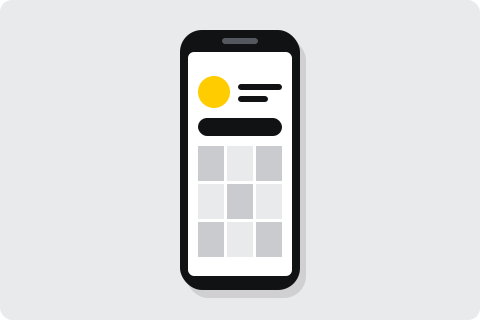
Un code QR Instagram ouvre votre profil quand quelqu’un pointe l’appareil photo de son cellulaire dessus. Les gens peuvent vous suivre en un geste, sans chercher votre nom d’utilisateur ni tomber sur le mauvais compte.
Le code créé ici pointe vers un lien court, qui renvoie les gens vers votre profil. C’est ce lien court qui vous permet de changer la destination après l’impression.
Comment créer un code QR pour votre compte Instagram
- Trouvez votre nom d’utilisateur. Ouvrez Instagram, allez sur votre profil et copiez le nom affiché en haut, sans le @.
- Complétez l’adresse ci-dessus. Ajoutez votre nom d’utilisateur après instagram.com/, par exemple https://www.instagram.com/yourname.
- Créez le code et inscrivez-vous gratuitement. Vous obtenez un lien court et le code QR en SVG, PNG et EPS.
- Retrouvez-le dans Mes codes. C’est là que vous modifiez le code plus tard.
- Scannez-le avec votre cellulaire. Il doit ouvrir votre profil dans l’appli Instagram, ou dans le navigateur si l’appli n’est pas installée.
Le code QR d’Instagram ou celui-ci
Instagram peut créer un code QR pour votre profil depuis ses propres menus. Il fonctionne, et il est gratuit. Il pointe toujours vers le compte qui l’a créé, et vous ne pouvez pas le changer.
Le code créé ici est un code dynamique. Vous pourriez renommer votre compte, passer à un nouveau ou vouloir envoyer les gens vers une seule publication pendant un temps. Changez la destination, et tous les codes imprimés suivent.
Ce qui se passe quand quelqu’un le scanne
- La personne ouvre l’appareil photo. L’appareil photo intégré de l’iPhone et d’Android lit le code et affiche un lien.
- Elle appuie sur le lien. Votre profil s’ouvre dans l’appli Instagram, ou dans le navigateur si l’appli n’est pas installée.
- Elle appuie sur Suivre. Pas de recherche, et aucun risque de suivre un compte au nom proche.
Il n’y a ni page publicitaire ni compte à rebours entre le scan et votre profil.
Voyez combien de personnes l’ont scanné
Chaque code affiche un nombre total de scans. Comparez deux codes, par exemple un sur la vitrine et un sur vos emballages, pour voir quel endroit amène le plus de visiteurs. Le code d’Instagram ne vous donne pas cette information.
Faites-le pointer vers une publication, un reel ou votre lien en bio
Votre profil est la destination habituelle. Vous pouvez aussi coller l’adresse de n’importe quelle autre page Instagram :
- Une seule publication ou un reel. Utile sur une affiche pour un événement ou un nouveau produit.
- Votre page de liens en bio. Elle donne accès à tous vos liens d’un coup.
- Un autre compte. Par exemple, un deuxième compte pour une nouvelle boutique.
Remettez votre profil comme destination à la fin de la campagne. Le code imprimé reste le même.
Compte public ou privé
Le code fonctionne avec les deux, mais les gens ne voient pas la même chose. Un compte public affiche tout de suite vos publications. Un compte privé n’affiche que votre nom et votre photo, avec une demande d’abonnement.
Pour une boutique ou une entreprise, un compte public transforme plus de scans en abonnés, car les gens voient ce que vous publiez avant de se décider. Si vous renommez le compte plus tard, modifiez la destination du code le jour même.
Où le placer
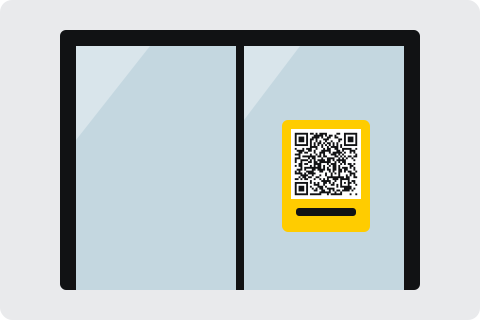
- Vitrines et portes. Les passants peuvent vous suivre sans entrer.
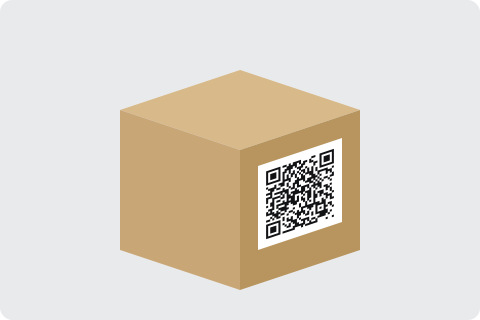
- Emballages et cartes glissées dans les colis. Vos clients vous retrouvent une fois la commande arrivée.
- Cartes professionnelles et dépliants. À côté de vos autres coordonnées.
- Menus et chevalets de table. Les clients s’abonnent souvent en attendant.
- Affiches et stands d’événements. Faites pointer le code vers la publication de l’événement du jour.
- Reçus et cartes de fidélité. Les habitués peuvent vous suivre juste après avoir payé.
Ajoutez à côté une courte phrase comme « Suivez-nous sur Instagram » pour que les gens sachent ce qui les attend avant de scanner.
Conseils d’impression
- Taille. Au moins 2 cm de large sur les cartes et les emballages. Prévoyez plus grand sur les affiches et les vitrines, que l’on scanne de plus loin.
- Contraste. Des carrés foncés sur un fond clair se scannent le mieux, avec une marge vide autour du code.
- Fichier. Envoyez le SVG à votre imprimeur, et utilisez le PNG pour les écrans et les publications sur les réseaux sociaux.
- Épreuve. Scannez une épreuve imprimée avec deux cellulaires avant de commander tout le tirage.
Gratuit, et cela le reste
Pas d’essai, pas de limite de scans et pas de page publicitaire entre le scan et votre profil. Le code continue de fonctionner, que vous payiez quoi que ce soit un jour ou non.
Exemples
Questions
Comment créer un code QR pour mon compte Instagram?
Complétez l’adresse avec votre nom d’utilisateur, par exemple https://www.instagram.com/votrenom, puis créez le code.
Pourquoi ne pas utiliser le code QR d’Instagram?
Il fonctionne, mais il pointe toujours vers le compte qui l’a créé et vous ne pouvez pas le changer. Le nôtre, créé avec un compte gratuit, peut pointer plus tard vers un autre compte, une seule publication ou une page de liens en bio.
Puis-je changer sa destination après l’impression?
Oui, avec un compte gratuit. Modifiez la destination dans Mes codes, et le code imprimé la suit.
Expire-t-il?
Non. Il continue de rediriger, que vous payiez ou non, sans limite de scans et sans page publicitaire.
Où le placer?
Vitrines, emballages, cartes de visite et affiches d’événements. Ajoutez à côté une courte phrase comme « Suivez-nous sur Instagram ».
Aucun code créé ici n’est jamais coupé pour défaut de paiement. Lire l’engagement.