Instagram QRコード作成
instagram.com/ の後にハンドルネームを追加して、ボタンを押し、無料登録してください。ハンドルネームを変更した場合は、刷り直さずにコードを編集できます。
Instagram QRコードでできること
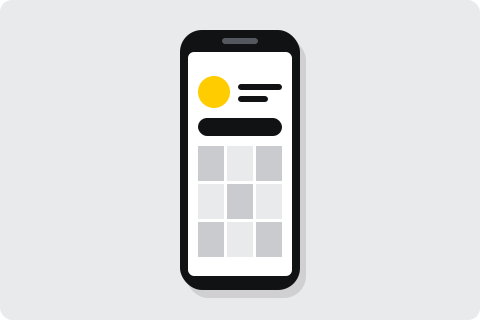
Instagram QRコードは、スマートフォンのカメラを向けるとプロフィールを開きます。ユーザー名を検索したり、違うアカウントを選んだりせずに、1回のタップでフォローしてもらえます。
ここで作るコードは短縮リンクを指し、そこからプロフィールに移動します。この短縮リンクがあるので、印刷した後でもリンク先を変更できます。
Instagram アカウントのQRコードの作り方
- ユーザー名を確認します。Instagram を開いてプロフィールに移動し、上部の名前を @ なしでコピーします。
- 上のアドレスを完成させます。instagram.com/ の後にユーザー名を追加します。例: https://www.instagram.com/yourname
- コードを作成して無料登録します。短縮リンクとSVG・PNG・EPS形式のQRコードが手に入ります。
- マイコードで確認します。後からコードを変更するのはここからです。
- スマートフォンでスキャンします。Instagram アプリでプロフィールが開くはずです。アプリが入っていない場合はブラウザで開きます。
Instagram 公式のQRコードか、このコードか
Instagram では、アプリのメニューからプロフィールのQRコードを作れます。きちんと使えて、無料です。ただし、常にそれを作成したアカウントを指し、変更できません。
ここで作るコードは動的コードです。アカウント名を変えたり、新しいアカウントに移ったり、しばらく1つの投稿に案内したくなったりすることもあるでしょう。リンク先を変更すれば、印刷済みのコードもすべて従います。
スキャンするとどうなるか
- カメラを開きます。iPhone と Android の標準カメラでコードを読み取ると、リンクが表示されます。
- リンクをタップします。Instagram アプリでプロフィールが開きます。アプリが入っていない場合はブラウザで開きます。
- 「フォロー」をタップします。検索は不要で、似た名前のアカウントを間違えてフォローする心配もありません。
スキャンからプロフィールまでの間に、広告ページやカウントダウンはありません。
スキャンした人数がわかります
コードごとに合計スキャン数が表示されます。窓に貼ったコードとパッケージに載せたコードのように2つを比べると、どちらの場所から多くの人が来ているかがわかります。Instagram 公式のコードでは、これは確認できません。
投稿、リール、プロフィールリンクにも向けられます
通常のリンク先はプロフィールです。ほかの Instagram ページのアドレスを貼り付けることもできます。
- 1つの投稿やリール。イベントや新商品のポスターに便利です。
- プロフィールリンクのページ。すべてのリンクをまとめて見てもらえます。
- 別のアカウント。たとえば、新しい店舗用の2つ目のアカウントです。
キャンペーンが終わったら、リンク先をプロフィールに戻してください。印刷したコードはそのままです。
公開アカウントか、非公開アカウントか
コードはどちらでも使えますが、見えるものが違います。公開アカウントでは、すぐに投稿が表示されます。非公開アカウントでは、名前と写真、フォローリクエストのボタンだけが表示されます。
店舗やビジネスなら、公開アカウントのほうがスキャンからフォローにつながりやすくなります。決める前に投稿を見てもらえるからです。後でアカウント名を変えた場合は、その日のうちにコードのリンク先を編集してください。
置く場所
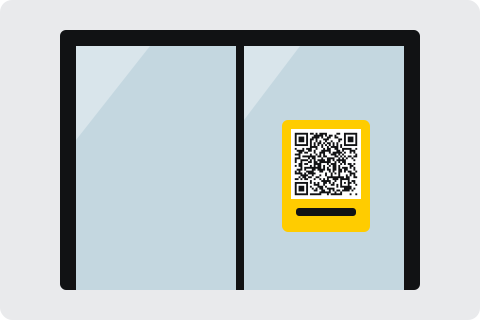
- 店舗の窓やドア。通りがかった人が、店に入らなくてもフォローできます。
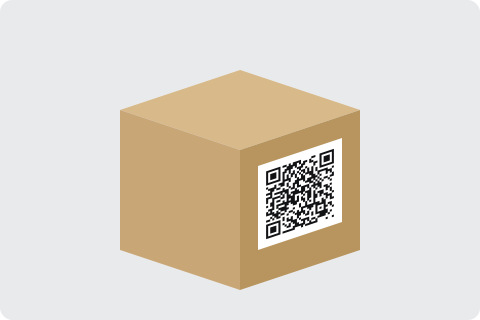
- パッケージや同梱カード。商品が届いた後も、お客様がまた見つけてくれます。
- 名刺やチラシ。ほかの連絡先の横に載せます。
- メニューやテーブルカード。お客様は待ち時間によくフォローしてくれます。
- イベントのポスターやブース。当日のイベント投稿にコードを向けておきます。
- レシートやポイントカード。常連のお客様が支払いのすぐ後にフォローできます。
横に「Instagram をフォロー」のような短い一文を添えると、スキャンする前に何が表示されるのかが伝わります。
印刷のコツ
- サイズ。カードやパッケージでは幅2 cm以上にしてください。離れた場所からスキャンされるポスターや窓では、さらに大きくします。
- コントラスト。明るい背景に濃い四角形がいちばん読み取りやすく、コードの周りには余白を空けてください。
- ファイル。印刷会社にはSVGを渡し、画面やSNSの投稿にはPNGを使ってください。
- 試し刷り。本番を発注する前に、試し刷りを2台のスマートフォンでスキャンしてください。
無料で、これからも変わりません
試用期間もスキャン数の制限もなく、スキャンからプロフィールまでの間に広告ページもありません。コードは、何かを購入したかどうかにかかわらず動作し続けます。
使用例
よくある質問
Instagram アカウントのQRコードはどうやって作りますか?
アドレスをユーザーネームで完成させて(例: https://www.instagram.com/yourname)、コードを作成してください。
Instagram 自体のQRコードを使わないのはなぜですか?
使うことはできますが、常に作成したアカウントを指し、変更できません。無料アカウントで作るこちらのコードなら、後から別のアカウント、1件の投稿、プロフィールのリンクページに向けられます。
印刷した後にリンク先を変更できますか?
はい、無料アカウントで可能です。マイコードでリンク先を編集すれば、印刷済みのコードも従います。
期限切れになりますか?
いいえ。お支払いの有無にかかわらずリダイレクトを続け、スキャン回数の上限も広告ページもありません。
どこに置けばよいですか?
店頭のウィンドウ、パッケージ、名刺、イベントのポスターです。横に「Instagram でフォローしてください」のような短い一文を添えてください。