メニュー用QRコード作成
メニューのアドレス(ウェブページまたはオンラインのPDF)を貼り付けて、無料アカウントでコードを作成してください。メニューが変わったら、リンク先を変更すれば、印刷済みのコードも新しいメニューに従います。
QRコードメニューとは
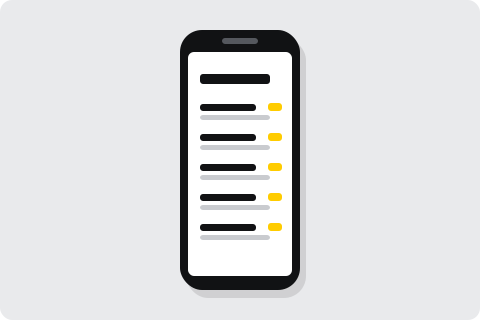
QRコードメニューは、テーブルに置いたコードからお客様のスマートフォンでメニューを開く仕組みです。お客様はカメラでスキャンし、ブラウザでメニューを読んで、いつもどおり注文します。メニューはオンラインにあるので、何も刷り直さずに変更できます。
QRコードメニューの作り方
- メニューをオンラインに載せます。ウェブサイトのページを使うか、公開リンクを発行できる場所にPDFをアップロードしてください。
- スマートフォンでリンクを開きます。拡大しなくても文字が読めるか確認してください。
- 上の入力欄にアドレスを貼り付け、コードを作成します。
- 受け取ったものを保管します。無料登録すると、短縮リンクとSVG・PNG・EPS形式のQRコードが届き、マイコードに保存されます。
- 印刷する前に、スマートフォンでコードをスキャンします。
ウェブページかPDFか
- ウェブページはスマートフォンで最も読みやすい形式です。文字が画面に収まり、すぐに読み込まれ、お客様のブラウザで翻訳もできます。
- PDFは、印刷用のファイルがすでにあれば手早く用意できます。電波が弱くてもすぐ開けるよう、ファイルは小さく、縦向きで、文字を大きくしてください。
メニューをすぐ開けるようにする
お客様はモバイルデータで、ときには弱い電波でスキャンします。開くのに時間がかかるメニューは、壊れているように感じられます。写真は小さくし、何ページもあるPDFは避け、印刷する前にWiFiを切った自分のスマートフォンでメニューを開いてみてください。
どちらの形式でも、上部に季節や日付を書いておきましょう。スタッフが、オンラインのメニューが最新かどうかをひと目で確認できます。
メニューは変えても、コードはそのまま
コードは動的で、短縮リンクを指し、短縮リンクがお客様をメニューへ送ります。価格の変更、季節の入れ替わり、新しいPDFへの移行があったときは、リンク先を編集してください。すでに印刷したテーブルカードや窓のステッカーはすべて、新しいメニューを開きます。コードが何回スキャンされたかも確認できます。
スキャンしたお客様に見えるもの
- カメラを開きます。iPhoneとAndroidの標準カメラでコードを読み取れます。アプリは不要です。
- リンクをタップします。ブラウザでメニューが開きます。
- 読んで注文します。会員登録もインストールも不要です。
広告ページなし、期限なし
お客様は、広告ページやカウントダウンを挟まず、そのままメニューに移動します。コードは、何かを購入したかどうかにかかわらず動作し続けるので、今日印刷したメニューは5年後でも開きます。
複数の言語のメニュー
観光客が来るお店なら、言語ごとに別のページを作るか、上部に言語切り替えのある1つのページを使ってください。そうすれば、1つのコードで切り替え付きのページを開けます。言語ごとに別のカードを印刷するなら、ページごとにコードを作成してください。
どこでスキャンされているかを見る
コードごとにスキャンの合計回数が表示されます。テーブル用と窓用に別々のコードを作れば、入店前にメニューを見た人の数がわかります。次のカードをどこに置くかは、その回数を見て決めましょう。
置き場所
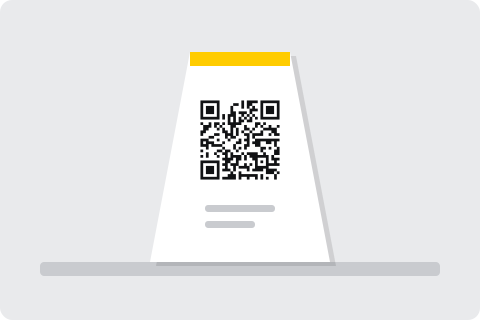
- テーブルカードや卓上スタンド。各テーブルに1枚、席のほうに向けて置きます。
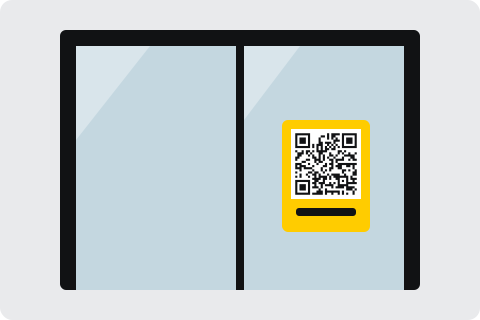
- 窓やドア。通りがかりの人が、入店前にメニューを見られます。
- バーカウンター。立ったまま注文するお客様向けです。
- テイクアウトのチラシ。お客様が家で最新のメニューを確認できます。
- ホテルの客室。ルームサービスのメニュー用のカードです。
どのお客様にも使いやすく
- 紙のメニューも残す。スマートフォンを持っていない方、電池が切れた方、紙のほうが好きな方もいます。
- コードの用途を書く。コードの横に「メニューはこちらからスキャン」のような短い一文を添えます。
- 文字を大きくする。年配のお客様や、薄暗い場所にいる人は、文字の大きなメニューのほうが読みやすくなります。
- アレルゲン情報を見つけやすくする。アレルゲン情報は別ファイルではなく、メニューページそのものに載せてください。
年配のお客様向けのQRコードのガイドでは、誰にとっても使いやすいメニューにする方法をさらに紹介しています。
飲食店のテーブル向け印刷のコツ
- サイズ。コードは幅3 cm以上で、明るい背景に濃い色で印刷してください。
- 置き方。折り目や光沢のまぶしさを避けてください。
- 耐久性。ラミネートしたカードは、飲み物がこぼれても拭き掃除をしても大丈夫です。
- 試し刷り。全数を注文する前に、試し刷りを2台のスマートフォンでスキャンしてください。
使用例
よくある質問
刷り直さずにメニューを変更できますか?
はい、無料アカウントで可能です。コードは短縮リンクを指しています。リンク先を編集すれば、印刷済みのテーブルカードからも新しいメニューが開きます。
PDFのメニューを使えますか?
はい。公開リンクを発行できる場所にPDFをアップロードし、そのリンクを貼り付けてください。スマートフォンでは、ウェブサイト上のページのほうが読みやすくなります。
お客様はアプリが必要ですか?
いいえ。iPhone と Android の標準カメラでコードを読み取り、メニューを開けます。
テーブルに置くコードはどのくらいの大きさにすればよいですか?
幅3 cm以上で、明るい背景に濃い色で印刷し、折り目や光沢の反射を避けてください。
紙のメニューも残しておくべきですか?
はい。スマートフォンを持っていないお客様や、電池が切れたお客様のために、何部か残しておいてください。