Générateur de QR code pour menu
Collez l’adresse de votre menu, une page web ou un PDF en ligne, et créez le code avec un compte gratuit. Quand le menu change, changez la destination et les codes imprimés la suivent.
Ce qu’est un menu avec QR code
Un menu avec QR code est un code posé sur la table qui ouvre votre menu sur le téléphone du client. Vos clients le scannent avec l’appareil photo, lisent le menu dans leur navigateur et commandent comme d’habitude. Votre menu reste en ligne, vous pouvez donc le changer sans rien réimprimer.
Comment créer un QR code de menu
- Mettez votre menu en ligne. Utilisez une page de votre site web, ou importez un PDF sur un service qui vous donne un lien public.
- Ouvrez le lien sur votre téléphone. Vérifiez que le texte se lit sans zoomer.
- Collez l’adresse dans le champ ci-dessus et créez le code.
- Gardez ce que vous recevez. Inscrivez-vous gratuitement, et vous recevez un lien court et le QR code en SVG, PNG et EPS, conservés dans Mes codes.
- Scannez le code avec votre téléphone avant de l’imprimer.
Une page web ou un PDF
- Une page web se lit mieux sur téléphone. Le texte s’adapte à l’écran, se charge vite et peut être traduit par le navigateur du client.
- Un PDF est plus rapide si vous avez déjà un fichier d’impression. Gardez-le léger, au format portrait, avec un texte en gros caractères, pour qu’il s’ouvre vite même avec peu de réseau.
Un menu qui s’ouvre vite
Vos clients scannent souvent avec les données mobiles, parfois avec peu de réseau. Un menu qui met longtemps à s’ouvrir semble en panne. Gardez des photos légères, évitez un PDF de nombreuses pages, et ouvrez le menu sur votre propre téléphone avec le WiFi désactivé avant d’imprimer.
Dans tous les cas, indiquez la saison ou la date en haut. Le personnel peut alors vérifier d’un coup d’œil que le menu en ligne est bien le bon.
Changez le menu, gardez le code
Le code est dynamique : il pointe vers un lien court, et le lien court envoie vos clients vers votre menu. Quand les prix changent, que la saison tourne ou que vous passez à un nouveau PDF, modifiez la destination. Chaque chevalet de table et chaque autocollant de vitrine déjà imprimé ouvre le nouveau menu. Vous pouvez aussi voir combien de fois le code a été scanné.
Ce que voient vos clients quand ils le scannent
- Ils ouvrent l’appareil photo. L’appareil photo intégré de l’iPhone et d’Android lit le code. Aucune application n’est nécessaire.
- Ils touchent le lien. Votre menu s’ouvre dans leur navigateur.
- Ils lisent et commandent. Pas d’inscription, rien à installer.
Pas de page publicitaire, pas d’expiration
Vos clients vont directement à votre menu, sans page publicitaire ni compte à rebours entre les deux. Le code continue de fonctionner, que vous payiez quoi que ce soit un jour ou non, donc un menu imprimé aujourd’hui s’ouvre encore dans cinq ans.
Des menus en plusieurs langues
Si vous accueillez des touristes, mettez chaque langue sur sa propre page, ou utilisez une seule page avec un choix de langue en haut. Un seul code peut alors ouvrir la page avec ce choix. Si vous imprimez des cartes séparées par langue, créez un code pour chaque page.
Voyez quels emplacements sont scannés
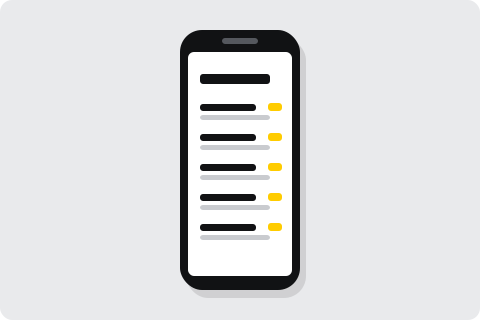
Chaque code affiche un nombre total de scans. Créez un code pour les tables et un autre pour la vitrine, et vous voyez combien de personnes lisent le menu avant d’entrer. Servez-vous de ces chiffres pour choisir où placer la prochaine carte.
Où le placer
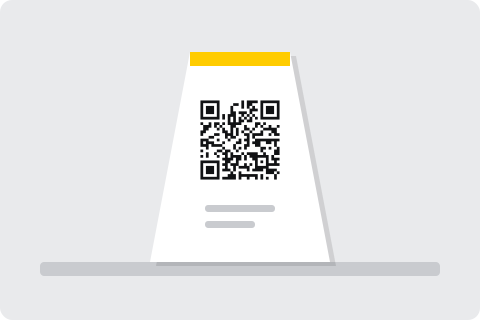
- Chevalets et cartes de table. Un par table, tourné vers les places.
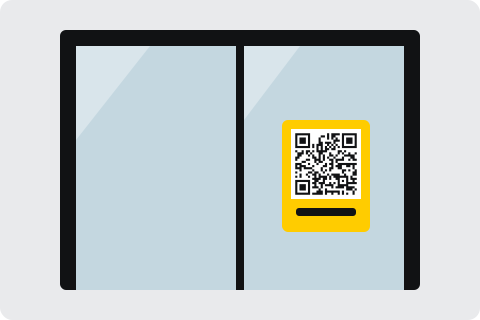
- La vitrine ou la porte. Les passants peuvent lire le menu avant d’entrer.
- Le comptoir du bar. Pour les clients qui commandent debout.
- Les prospectus de vente à emporter. Vos clients retrouvent le menu actuel chez eux.
- Les chambres d’hôtel. Une carte pour le menu du service en chambre.
Un menu facile pour chaque client
- Gardez des menus papier. Certains clients n’ont pas de téléphone, ont une batterie vide ou préfèrent le papier.
- Dites à quoi sert le code. Une courte phrase comme « Scannez pour voir le menu » à côté du code.
- Utilisez de gros caractères. Les clients âgés, et toute personne sous un éclairage faible, lisent plus facilement un menu en gros caractères.
- Rendez les allergènes faciles à trouver. Mettez les informations sur les allergènes sur la page du menu elle-même, pas dans un fichier séparé.
Notre guide sur les QR codes et les clients âgés donne d’autres moyens de garder un menu facile pour tout le monde.
Conseils d’impression pour les tables de restaurant
- Taille. Imprimez le code sur au moins 3 cm de large, en foncé sur fond clair.
- Emplacement. Gardez-le à l’écart des plis et des reflets brillants.
- Résistance. Les cartes plastifiées résistent aux éclaboussures et au nettoyage.
- Épreuve. Scannez une épreuve imprimée avec deux téléphones avant de commander un tirage complet.
Exemples
Questions
Puis-je changer le menu sans réimprimer ?
Oui, avec un compte gratuit. Le code pointe vers un lien court. Modifiez la destination, et tous les chevalets de table déjà imprimés ouvrent le nouveau menu.
Puis-je utiliser un menu en PDF ?
Oui. Mettez le PDF en ligne à un endroit qui vous donne un lien public, puis collez ce lien. Une page sur votre site web se lit plus facilement sur un téléphone.
Les clients ont-ils besoin d’une application ?
Non. L’appareil photo intégré de l’iPhone et d’Android lit le code et ouvre le menu.
Quelle taille doit avoir le code sur une table ?
Au moins 3 cm de large, foncé sur fond clair, loin des plis et des reflets brillants.
Faut-il garder des menus papier ?
Oui. Gardez-en quelques-uns pour les clients sans téléphone ou dont la batterie est vide.
Aucun code créé ici n’est jamais coupé pour défaut de paiement. Lire l’engagement.