WiFi QR-code generator
Gasten scannen de code en maken verbinding met uw netwerk zonder het wachtwoord te typen. De code wordt in uw browser gemaakt, dus uw wachtwoord verlaat deze pagina nooit.
Gemaakt in uw browser: niets wat u hier typt, wordt naar onze server gestuurd.
Wat uw code bevat
Wat een WiFi QR-code doet
Met een WiFi QR-code verbinden gasten met uw netwerk door hun telefooncamera erop te richten. Ze hoeven het netwerk niet in een lijst te zoeken of een lang wachtwoord te typen. De code bevat de netwerknaam, het wachtwoord en het beveiligingstype in zijn patroon.
Zo maakt u een WiFi QR-code
- Zoek uw netwerknaam op. Die staat in de WiFi-instellingen van uw telefoon, of op de sticker onder uw router.
- Typ hem precies zoals hij er staat, inclusief hoofdletters en spaties.
- Typ het wachtwoord. Controleer het goed, want met één verkeerde letter kan niemand verbinden.
- Kies het beveiligingstype. Bijna elke router thuis of op kantoor gebruikt WPA. Kies WEP alleen voor een heel oude router, en Geen voor een open netwerk.
- Vink Verborgen netwerk aan als uw netwerk niet in de lijst op telefoons verschijnt.
- Scan de code op het scherm met uw telefoon. Die moet aanbieden verbinding te maken met het netwerk.
- Download hem. Kies SVG voor druk of PNG voor schermen.
Uw wachtwoord blijft op uw apparaat
Deze pagina tekent de code met JavaScript in uw browser. De netwerknaam en het wachtwoord worden nooit naar onze server gestuurd, nooit opgeslagen en nooit gelogd. U kunt het controleren: laad de pagina, schakel uw internetverbinding uit en de generator werkt nog steeds.
Wat er gebeurt als een gast hem scant
- Ze openen de camera. Er is geen app nodig.
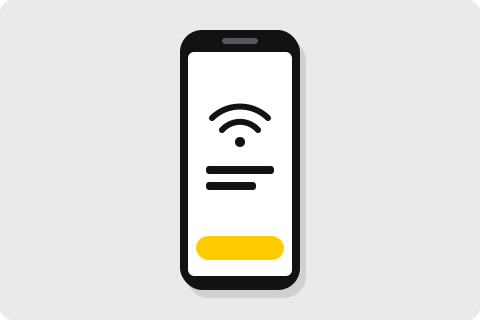
- De telefoon biedt aan verbinding te maken met uw netwerk. Hij toont eerst de netwerknaam.
- Ze tikken om te verbinden. De telefoon maakt verbinding en onthoudt het netwerk voor de volgende keer.
Welke telefoons kunnen hem scannen
De camera-apps op iPhone (iOS 11 en later) en op de meeste Android-telefoons lezen WiFi-codes en bieden aan verbinding te maken met het netwerk. Op een oudere Android-telefoon leest de app Google Lens de code ook.
Gebruik een gastennetwerk
Iedereen die de code ziet, kan verbinden met het netwerk, en ook iedereen aan wie zij hem laten zien. De meeste routers kunnen naast uw hoofdnetwerk een apart gastennetwerk draaien. Zet het gastennetwerk in de code en houd uw eigen computers en printers op het hoofdnetwerk.
Sommige bedrijven wijzigen het gastenwachtwoord om de paar maanden en drukken dan telkens een nieuw kaartje. Zo kunnen oud-bezoekers het netwerk niet voor altijd blijven gebruiken.
Waar u hem neerzet
- Receptie en voordeur. Gasten maken verbinding zodra ze binnenkomen.
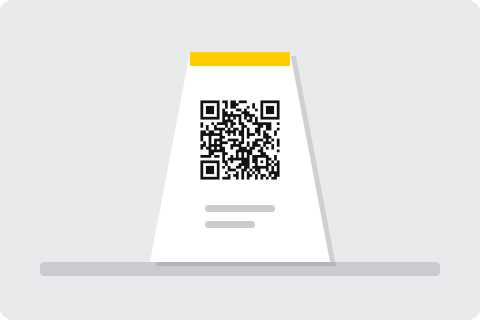
- Tafels in café en restaurant. Een tafelkaartje bespaart het personeel het spellen van het wachtwoord.
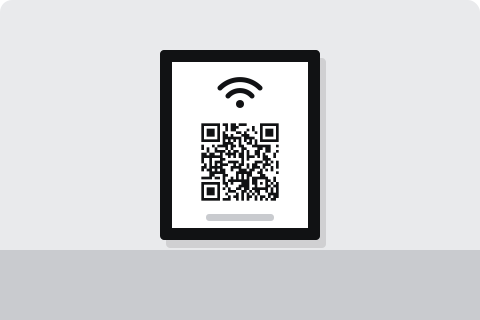
- Gastenkamers en vakantiewoningen. Een ingelijst kaartje bij de deur of in de welkomstmap.
- Vergaderruimtes en wachtkamers. Bezoekers verbinden zonder te hoeven vragen.
- Kantoren. Een kaartje bij de koffieautomaat helpt bezoekers en nieuwe collega's.
Als de code geen verbinding maakt
- Controleer de netwerknaam. Hoofdletters, spaties en tekens moeten precies kloppen.
- Controleer het beveiligingstype. Een WPA-netwerk accepteert geen code die voor WEP is gemaakt, en andersom.
- Controleer het wachtwoord. Is het gewijzigd sinds u de code drukte, maak dan een nieuwe.
- Probeer een andere telefoon. Heel oude telefoons lezen WiFi-codes soms niet. Gasten kunnen het wachtwoord dan nog met de hand typen.
Waarom een WiFi-code niet te bewerken is
Een telefoon maakt alleen verbinding met een netwerk op basis van gegevens die hij in de code zelf leest. Een dynamische code bevat in plaats daarvan een webadres, en een webpagina kan een telefoon niet met WiFi verbinden. Daarom zijn WiFi-codes altijd statisch, hier en overal elders.
Als u het wachtwoord wijzigt
De code bevat het oude wachtwoord, dus hij maakt geen verbinding meer zodra u het wijzigt. Maak een nieuwe code met het nieuwe wachtwoord en vervang elk gedrukt exemplaar. De netwerknaam en het beveiligingstype in de nieuwe code moeten ook overeenkomen met de router.
Verder verloopt de code nooit. Bij een scan is er geen server betrokken, dus hij blijft werken zolang de netwerkgegevens hetzelfde blijven.
Druktips
- Grootte. Druk de code minstens 3 cm breed, zodat gasten hem vanaf hun stoel kunnen scannen.
- Tekst erbij. Zet er een korte zin bij, zoals "Scan om met onze WiFi te verbinden", en de netwerknaam voor wie liever typt.
- Plaats. Zet hem waar gasten zitten of wachten, op ooghoogte, niet achter de toonbank.
- Duurzaamheid. Een gelamineerd kaartje gaat langer mee op tafels en overleeft gemorste drankjes.
- Proef. Scan een gedrukte proef met twee telefoons voordat u veel exemplaren drukt.
Voorbeelden
Vragen
Is het veilig om mijn WiFi-wachtwoord in een QR-code te zetten?
De code wordt in uw browser gemaakt en het wachtwoord wordt nooit naar onze server gestuurd. Iedereen die de code scant, kan verbinding maken, dus hang hem alleen op waar u het wachtwoord toch al zou delen.
Verloopt een WiFi QR-code?
Nee. Telefoons maken direct vanuit het patroon verbinding, zonder server ertussen. De code werkt zolang uw netwerknaam en wachtwoord hetzelfde blijven.
Kan ik het wachtwoord wijzigen zonder opnieuw te drukken?
Nee. Het wachtwoord zit in het patroon. Wijzigt u het, maak dan een nieuwe code en vervang de gedrukte.
Welke telefoons kunnen een WiFi QR-code scannen?
De camera-apps op de iPhone (iOS 11 en later) en op de meeste Android-telefoons lezen WiFi-codes en bieden aan verbinding te maken met het netwerk.
Wat als mijn netwerk verborgen is?
Vink Verborgen netwerk aan en typ de netwerknaam precies, met hoofdletters en spaties. Telefoons kunnen dan verbinding maken, ook al staat het netwerk niet in hun lijst.