QR-kodgenerator för wifi
Gästerna skannar koden och ansluter till ditt nätverk utan att skriva lösenordet. Koden skapas i din webbläsare, så ditt lösenord lämnar aldrig den här sidan.
Skapas i din webbläsare: inget du skriver här skickas till vår server.
Vad din kod innehåller
Vad en QR-kod för wifi gör
Med en QR-kod för wifi ansluter gästerna till ditt nätverk genom att rikta telefonens kamera mot den. De behöver inte leta upp nätverket i en lista eller skriva ett långt lösenord. Koden har nätverksnamnet, lösenordet och säkerhetstypen i sitt mönster.
Så skapar du en QR-kod för wifi
- Ta reda på nätverksnamnet. Det finns i telefonens wifi-inställningar, eller på etiketten under routern.
- Skriv det exakt som det visas, med versaler och mellanslag.
- Skriv lösenordet. Kontrollera det noga, eftersom en fel bokstav gör att ingen kan ansluta.
- Välj säkerhetstyp. Nästan alla routrar i hem och på kontor använder WPA. Välj WEP bara för en mycket gammal router, och Ingen för ett öppet nätverk.
- Kryssa i Dolt nätverk om ditt nätverk inte syns i listan på telefoner.
- Skanna koden på skärmen med din telefon. Den ska erbjuda att ansluta till nätverket.
- Ladda ner den. Välj SVG för tryck eller PNG för skärmar.
Ditt lösenord stannar på din enhet
Den här sidan ritar koden med JavaScript i din webbläsare. Nätverksnamnet och lösenordet skickas aldrig till vår server, sparas aldrig och loggas aldrig. Du kan kontrollera det själv: ladda sidan, stäng av internetanslutningen, och generatorn fungerar ändå.
Vad som händer när en gäst skannar den
- De öppnar kameran. Ingen app behövs.
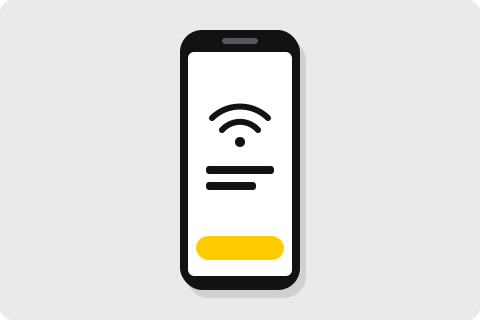
- Telefonen erbjuder att ansluta till ditt nätverk. Den visar nätverksnamnet först.
- De trycker för att ansluta. Telefonen ansluter och kommer ihåg nätverket till nästa gång.
Vilka telefoner kan skanna den
Kameraapparna på iPhone (iOS 11 och senare) och på de flesta Android-telefoner läser wifi-koder och erbjuder att ansluta till nätverket. På en äldre Android-telefon kan appen Google Lens också läsa koden.
Använd ett gästnätverk
Alla som ser koden kan ansluta till nätverket, och det kan även alla de visar den för. De flesta routrar kan köra ett separat gästnätverk vid sidan av huvudnätverket. Lägg gästnätverket i koden, och håll dina egna datorer och skrivare på huvudnätverket.
Vissa företag byter gästlösenordet med några månaders mellanrum och trycker ett nytt kort varje gång. Då kan tidigare besökare inte använda nätverket för alltid.
Var du ska sätta den
- Receptionen och entrén. Gästerna ansluter så fort de kommer.
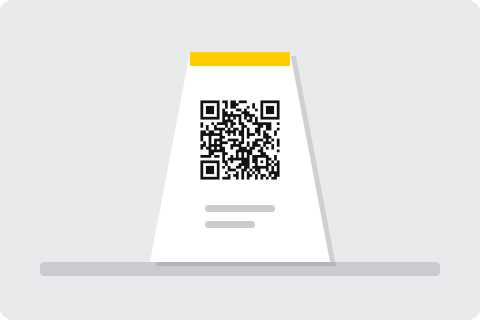
- Bord på kaféer och restauranger. En bordsskylt gör att personalen slipper bokstavera lösenordet.
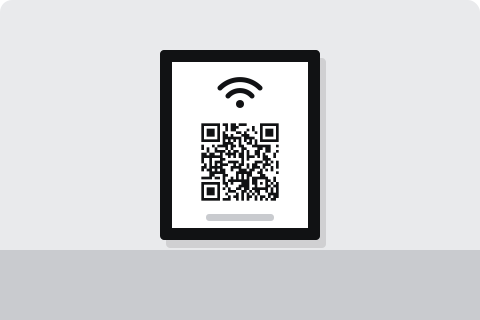
- Gästrum och semesterboenden. Ett inramat kort vid dörren eller i välkomstmappen.
- Mötesrum och väntrum. Besökare ansluter utan att behöva fråga.
- Kontor. Ett kort vid kaffemaskinen hjälper besökare och nyanställda.
Om koden inte ansluter
- Kontrollera nätverksnamnet. Versaler, mellanslag och tecken måste stämma exakt.
- Kontrollera säkerhetstypen. Ett WPA-nätverk godtar inte en kod gjord för WEP, och tvärtom.
- Kontrollera lösenordet. Om det har bytts sedan du tryckte koden, skapa en ny.
- Prova en annan telefon. Mycket gamla telefoner kan sakna stöd för wifi-koder. Gästerna kan fortfarande skriva lösenordet för hand.
Varför en wifi-kod inte går att redigera
En telefon ansluter till ett nätverk bara utifrån uppgifter den läser i själva koden. En dynamisk kod innehåller i stället en webbadress, och en webbsida kan inte ansluta en telefon till wifi. Därför är wifi-koder alltid statiska, här och överallt annars.
När du byter lösenord
Koden innehåller det gamla lösenordet, så den slutar ansluta så fort du byter det. Skapa en ny kod med det nya lösenordet och byt ut varje tryckt exemplar. Nätverksnamnet och säkerhetstypen i den nya koden måste också stämma med routern.
Annars går koden aldrig ut. Ingen server är inblandad när någon skannar den, så den fungerar så länge nätverksuppgifterna är desamma.
Trycktips
- Storlek. Tryck koden minst 3 cm bred, så att gästerna kan skanna den från en stol.
- Text. Lägg till en kort rad som "Skanna för att ansluta till vårt wifi", och nätverksnamnet för den som hellre skriver.
- Placering. Sätt den där gästerna sitter eller väntar, i ögonhöjd, inte bakom disken.
- Hållbarhet. Ett laminerat kort håller längre på borden och klarar spillda drycker.
- Korrektur. Skanna ett tryckt korrektur med två telefoner innan du trycker många exemplar.
Exempel
Frågor
Är det säkert att lägga mitt wifi-lösenord i en QR-kod?
Koden skapas i din webbläsare, och lösenordet skickas aldrig till vår server. Alla som skannar koden kan ansluta, så sätt bara upp den där du ändå skulle dela lösenordet.
Går en QR-kod för wifi ut?
Nej. Telefoner ansluter till nätverket direkt från mönstret, utan någon server. Den fungerar så länge nätverksnamnet och lösenordet är desamma.
Kan jag byta lösenord utan att trycka om?
Nej. Lösenordet ligger i mönstret. Om du byter det, skapa en ny kod och byt ut den tryckta.
Vilka telefoner kan skanna en QR-kod för wifi?
Kameraappen på iPhone (iOS 11 och senare) och på de flesta Android-telefoner läser wifi-koder och erbjuder att ansluta till nätverket.
Vad gör jag om mitt nätverk är dolt?
Kryssa i Dolt nätverk och skriv nätverksnamnet exakt, med versaler och mellanslag. Då kan telefoner ansluta trots att nätverket inte syns i deras lista.
Ingen kod som skapats här stängs någonsin av för att någon inte betalar. Läs vårt löfte.