WiFi QR-kód generátor
A vendégek beszkennelik a kódot, és jelszó begépelése nélkül csatlakoznak a hálózatodhoz. A kód a böngésződben készül, így a jelszavad soha nem hagyja el ezt az oldalt.
A böngésződben készül: semmi, amit itt beírsz, nem kerül a szerverünkre.
Mit tartalmaz a kódod
Mire jó a WiFi QR-kód?
A WiFi QR-kóddal a vendégek úgy csatlakoznak a hálózatodhoz, hogy ráirányítják a telefonjuk kameráját. Nem kell a hálózatot egy listában keresniük, sem hosszú jelszót beírniuk. A kód a mintájában hordozza a hálózat nevét, a jelszót és a biztonsági típust.
Hogyan készíts WiFi QR-kódot?
- Keresd meg a hálózat nevét. Megtalálod a telefonod WiFi-beállításaiban vagy a router alján lévő matricán.
- Írd be pontosan úgy, ahogy megjelenik, a nagybetűkkel és szóközökkel együtt.
- Írd be a jelszót. Ellenőrizd alaposan, mert egyetlen rossz betű miatt senki sem tud csatlakozni.
- Válaszd ki a biztonsági típust. Szinte minden otthoni és irodai router WPA-t használ. WEP-et csak nagyon régi routerhez válassz, nyílt hálózathoz pedig a Nincs lehetőséget.
- Jelöld be a Rejtett hálózat opciót, ha a hálózatod nem jelenik meg a telefonok listájában.
- Olvasd be a képernyőn lévő kódot a telefonoddal. Fel kell ajánlania a csatlakozást a hálózathoz.
- Töltsd le. Válaszd az SVG-t nyomtatáshoz vagy a PNG-t képernyőre.
A jelszavad az eszközödön marad
Ez az oldal a böngésződben, JavaScripttel rajzolja meg a kódot. A hálózat nevét és a jelszót soha nem küldjük el a szerverünkre, soha nem tároljuk és soha nem naplózzuk. Ellenőrizheted is: töltsd be az oldalt, kapcsold ki az internetkapcsolatot, és a generátor továbbra is működik.
Mi történik, amikor egy vendég beolvassa?
- Megnyitja a kamerát. Nem kell hozzá alkalmazás.
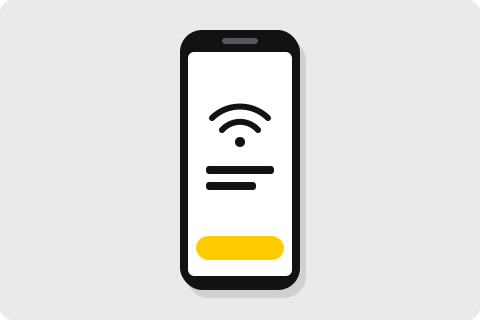
- A telefon felajánlja a csatlakozást a hálózatodhoz. Először a hálózat nevét mutatja.
- Koppint, és csatlakozik. A telefon csatlakozik, és legközelebbre megjegyzi a hálózatot.
Mely telefonok olvassák be?
Az iPhone kameraalkalmazása (iOS 11-től) és a legtöbb androidos telefon beolvassa a WiFi-kódokat, és felajánlja a csatlakozást. Régebbi androidos telefonon a Google Lens alkalmazás is beolvassa a kódot.
Használj vendéghálózatot
Aki látja a kódot, csatlakozhat a hálózathoz, és az is, akinek megmutatja. A legtöbb router a fő hálózat mellett külön vendéghálózatot is tud futtatni. A kódba a vendéghálózatot tedd, a saját számítógépeid és nyomtatóid pedig maradjanak a fő hálózaton.
Egyes vállalkozások néhány havonta megváltoztatják a vendégjelszót, és minden alkalommal új kártyát nyomtatnak. Így a korábbi látogatók nem használhatják örökké a hálózatot.
Hová tedd?
- Recepció és bejárati ajtó. A vendégek rögtön érkezéskor csatlakoznak.
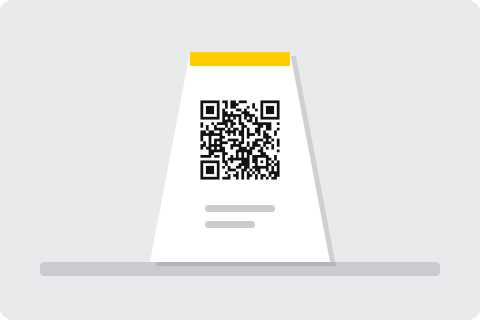
- Kávézói és éttermi asztalok. Egy asztali kártyával a személyzetnek nem kell betűznie a jelszót.
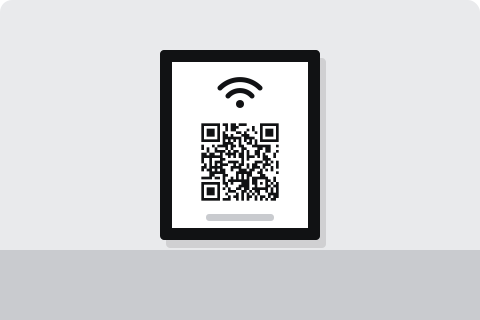
- Vendégszobák és szálláshelyek. Bekeretezett kártya az ajtó mellett vagy az üdvözlőmappában.
- Tárgyalók és várótermek. A látogatók kérdezés nélkül csatlakoznak.
- Irodák. Egy kártya a kávégép mellett segít a látogatóknak és az új munkatársaknak.
Ha a kód nem csatlakozik
- Ellenőrizd a hálózat nevét. A nagybetűknek, szóközöknek és szimbólumoknak pontosan egyezniük kell.
- Ellenőrizd a biztonsági típust. Egy WPA-hálózat nem fogad el WEP-hez készült kódot, és fordítva.
- Ellenőrizd a jelszót. Ha a kód kinyomtatása óta megváltozott, készíts újat.
- Próbáld ki egy másik telefonnal. A nagyon régi telefonok nem mindig olvassák a WiFi-kódokat. A vendégek ilyenkor kézzel is beírhatják a jelszót.
Miért nem szerkeszthető a WiFi-kód?
A telefon csak a kódból kiolvasott adatok alapján csatlakozik egy hálózathoz. A dinamikus kód ehelyett egy webcímet hordoz, egy weboldal pedig nem tudja a telefont WiFihez csatlakoztatni. Ezért a WiFi-kódok mindig statikusak, itt és bárhol máshol is.
Ha megváltoztatod a jelszót
A kód a régi jelszót hordozza, ezért amint megváltoztatod, már nem csatlakoztat. Készíts új kódot az új jelszóval, és cserélj le minden kinyomtatott példányt. Az új kódban a hálózat nevének és a biztonsági típusnak is egyeznie kell a routerével.
Egyébként a kód soha nem jár le. Szkenneléskor nincs szerver a folyamatban, így addig működik, amíg a hálózat adatai változatlanok.
Nyomtatási tippek
- Méret. Nyomtasd a kódot legalább 3 cm szélesre, hogy a vendégek a székükből is beolvashassák.
- Felirat. Írj mellé egy rövid sort, például „Szkenneld be, és csatlakozz a WiFi-hálózatunkhoz”, és a hálózat nevét azoknak, akik inkább beírják.
- Elhelyezés. Tedd oda, ahol a vendégek ülnek vagy várnak, szemmagasságba, ne a pult mögé.
- Tartósság. A laminált kártya tovább bírja az asztalokon, és túléli a kiömlött italt.
- Próbanyomat. Mielőtt sok példányt nyomtatsz, olvass be egy kinyomtatott próbanyomatot két telefonnal.
Példák
Kérdések
Biztonságos a WiFi-jelszavamat QR-kódba tenni?
A kód a böngésződben készül, és a jelszó soha nem kerül a szerverünkre. Aki beszkenneli a kódot, csatlakozhat, ezért csak oda tedd ki, ahol a jelszót amúgy is megosztanád.
Lejár a WiFi QR-kód?
Nem. A telefonok közvetlenül a mintázatból csatlakoznak, szerver nélkül. Addig működik, amíg a hálózat neve és a jelszó nem változik.
Megváltoztathatom a jelszót újranyomtatás nélkül?
Nem. A jelszó a mintázatban van. Ha megváltoztatod, készíts új kódot, és cseréld ki a kinyomtatottat.
Mely telefonok olvassák be a WiFi QR-kódot?
Az iPhone (iOS 11 és újabb) és a legtöbb androidos telefon kameraalkalmazása beolvassa a WiFi-kódokat, és felajánlja a csatlakozást a hálózathoz.
Mi a teendő, ha rejtett a hálózatom?
Jelöld be a Rejtett hálózat lehetőséget, és írd be pontosan a hálózat nevét, a nagybetűkkel és szóközökkel együtt. A telefonok így akkor is csatlakozni tudnak, ha a hálózat nem jelenik meg a listájukban.
Egyetlen itt készült kódot sem kapcsolunk ki nemfizetés miatt. Olvasd el az ígéretünket.